
 NL
NL EN
EN DE
DE IT
IT FR
FR Denk anders, denk refurbished.
Toetsenbord geeft verkeerde tekens in Windows? Zo los je het op
Geschreven op 8 juli 2026, laatst bijgewerkt op 25 augustus 2026
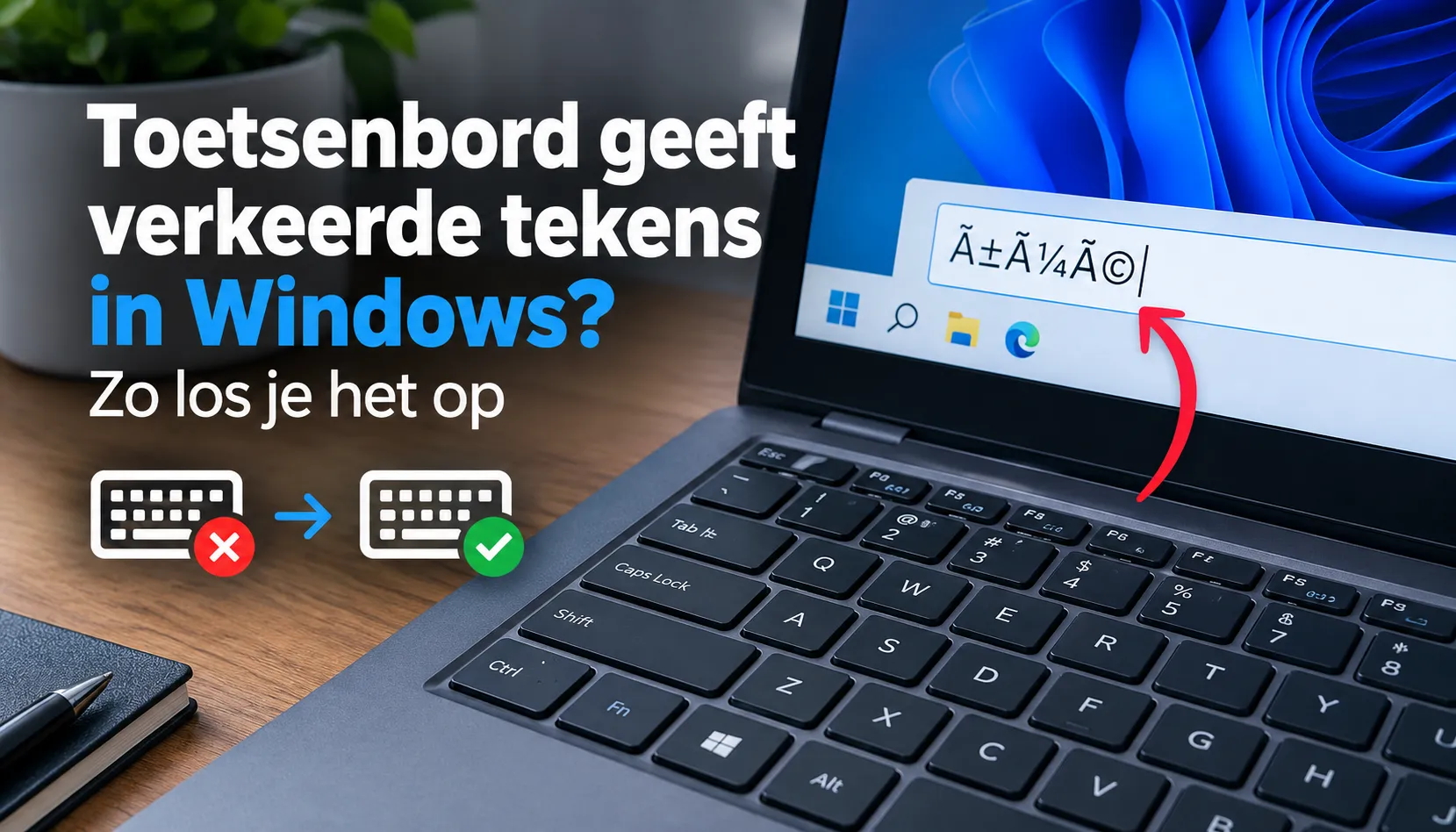
Geeft je toetsenbord verkeerde tekens, dan staat bijna altijd de toetsenbordindeling of de taal verkeerd, niet je hardware. Vaak heb je de indeling per ongeluk aangepast met een sneltoets, of staat je laptop op US QWERTY in plaats van Nederlands.
Je lost het meestal in een minuut op: wissel de indeling met de Windows-toets + spatiebalk, of stel de juiste toetsenbordtaal in via de Windows-taalinstellingen.
Waarom geeft je toetsenbord verkeerde tekens?
Krijg je verkeerde tekens op je toetsenbord, dan ligt het in bijna alle gevallen niet aan kapotte hardware, maar aan de toetsenbordindeling. Windows koppelt aan elk toetsenbord een indeling die bepaalt welk teken bij welke toets hoort.
Staat die indeling op US, dan wisselen bijvoorbeeld de @ en de ", en is een teken als de euro lastig te vinden. Bij een refurbished laptop met een US QWERTY-toetsenbord zie je dit vaker.
Soms wissel je per ongeluk van toetsenbordinstelling tijdens het typen. Vaak druk je dan per ongeluk een bepaalde toetsencombinatie, zoals tegelijkertijd de Ctrl-, Alt- of Shift-toets.
Je toetsenbord geeft dan ineens verkeerde tekens, terwijl er niets kapot is. Hieronder staan de manieren om het probleem op te lossen.
Snelle oplossing: wissel de indeling met een sneltoets
Druk op de Windows-toets + spatiebalk. Je ziet dan de beschikbare indelingen; selecteer de Nederlandse en je typt vaak meteen weer de juiste tekens.
Werkt dat niet, probeer dan Alt + Shift. Dit zijn de bekendste sneltoetsen om te wisselen tussen invoertalen, handig als je toetsenbord per ongeluk op een andere taal staat.
Toetsenbordtaal en indeling wijzigen in Windows 10 en 11
Wil je het structureel goed zetten, ga dan naar Instellingen, Tijd en taal, Taal en regio. Hier beheer je de taalinstellingen en de invoertaal van je toetsenbord.
Klik bij Nederlands op de drie puntjes en kies Taalopties. Onder Toetsenborden kun je een toetsenbord toevoegen of verwijderen en de juiste taal instellen.
Controleer of de juiste indeling staat ingesteld en verwijder een overbodige US-indeling, zodat je er niet meer per ongeluk naartoe wisselt. Herstart daarna eventueel je laptop.
Via het configuratiescherm
Op oudere systemen of voor extra opties ga je naar het Configuratiescherm. Typ in de zoekbalk in de menubalk "configuratiescherm" en open het.
Open onder Klok en regio de taalinstellingen en klik op de knop Toetsenborden wijzigen. Daar zie je de toegevoegde indelingen en verwijder je de indelingen die je niet nodig hebt, zodat alleen de indeling met de juiste tekens overblijft.
QWERTY, AZERTY of US: welke indeling heb je nodig?
In Nederland gebruiken we de QWERTY-indeling met de Nederlandse taal. De AZERTY-indeling wordt in Belgie en Frankrijk gebruikt en geeft vreemde tekens als je die per ongeluk selecteert.
Refurbished laptops komen soms uit het buitenland met een US QWERTY-toetsenbord. De toetsen kloppen dan grotendeels, maar een paar tekens staan anders; met de juiste indeling in Windows typ je alsnog correct.
Let ook op de indeling Verenigde Staten-Internationaal. Die werkt met dode toetsen, waardoor een aanhalingsteken of accent gevolgd door een klinker ineens een letter met een accentteken oplevert in plaats van het teken zelf.
Nog steeds verkeerde tekens? Controleer dit
Blijft het probleem na het wijzigen van de indeling, controleer dan of er geen toets ingedrukt blijft, bijvoorbeeld een vastzittende Shift-toets.
Maak daarna het toetsenbord schoon: vuil of stof onder een toets kan tekens blokkeren of herhalen. Bij een draadloos toetsenbord kan ook de verbinding of een lege batterij tekens laten haperen.
Werk tot slot je drivers bij via Windows Update van Microsoft, zodat je toetsenbord weer de juiste tekens geeft.
Kernpunten
- Verkeerde tekens komen bijna altijd door een verkeerde toetsenbordindeling in Windows, niet door kapotte hardware.
- Snelste fix: Windows-toets + spatiebalk (of Alt + Shift) om van indeling te wisselen.
- Structureel: stel de Nederlandse indeling in via Instellingen of het configuratiescherm en verwijder de US-indeling.
- Blijft het fout: controleer een vastzittende Shift-toets, vuil of stof, en werk de drivers bij.
Waarom DSL-TECH?
Elke refurbished laptop van DSL-TECH wordt met de juiste Nederlandse toetsenbordindeling en bijgewerkte drivers geleverd, en getest op meer dan 30 punten. Zo typ je vanaf de eerste minuut de juiste tekens.
Veelgestelde vragen
Waarom geeft mijn toetsenbord ineens verkeerde tekens?
Meestal is de toetsenbordindeling per ongeluk gewisseld, vaak met een sneltoets tijdens het typen. Windows staat dan op een andere indeling (bijvoorbeeld US), waardoor je toetsenbord verkeerde tekens geeft.
Hoe zet ik mijn toetsenbord terug naar Nederlands?
Druk op de Windows-toets + spatiebalk en kies de Nederlandse indeling. Of ga naar Instellingen, Tijd en taal, Taal en regio en stel onder Toetsenborden de juiste indeling in.
Waarom zijn de @ en de " op mijn toetsenbord verwisseld?
Dan staat je toetsenbord op de US-indeling in plaats van Nederlands. Wijzig de toetsenbordindeling naar Nederlands, dan staan de tekens weer op hun plek.
Wat is het verschil tussen QWERTY en AZERTY?
QWERTY is de indeling die je in Nederland gebruikt, AZERTY is Belgisch of Frans. Staat je toetsenbord op AZERTY, dan typt het andere tekens; selecteer QWERTY met de Nederlandse indeling.
Ligt het aan de hardware of aan Windows?
Bijna altijd aan de instelling in Windows, niet aan het toetsenbord zelf. Blijft het na het wijzigen van de indeling fout, controleer dan een vastzittende toets, vuil of stof en de drivers.
Bronnen
Over de auteur
Benieuwd naar de auteur achter dit artikel?

Angelo van Cleef is senior developer en IT-specialist met meer dan 23 jaar ervaring in IT, met een focus op development en marketing. Voorheen werkte hij bij grote bedrijven aan langdurige projecten die meerdere jaren besloegen. In zijn vrije tijd houdt Angelo zich bezig met fitness, wandelen en het verkennen van nieuwe wereldkeukens.
Wij waarderen je privacy
Jij bepaalt welke cookies wij mogen gebruiken
Wij en onze partners gebruiken cookies om de website soepel te laten werken, te begrijpen hoe deze wordt gebruikt en je aanbiedingen te tonen die bij jou passen. Voor sommige cookies vragen wij eerst jouw toestemming.
- Een snellere en soepelere ervaring op dsl-tech.nl
- Aanbiedingen en producten die aansluiten bij jouw interesses
- Je kunt je keuze op elk moment aanpassen
Wij verkopen jouw gegevens nooit. Lees onze Privacybeleid voor meer informatie.