
 NL
 EN
 DE
 IT
 FR
 Denk anders, denk refurbished.
Dubbele monitor aansluiten op je laptop: wat je laptop aankan en wat je nodig hebt
Geschreven op 5 november 2026
In het kort
Een dubbele monitor aansluiten op je laptop doe je via twee video-uitgangen op de laptop zelf, of met één kabel via een docking station met twee schermuitgangen aan een USB-C- of Thunderbolt-poort die beeld doorgeeft. Daarna kies je in Windows 11 met Windows-toets + P voor Uitbreiden. Voor een vaste werkplek met twee schermen zijn de HP USB-C Dock G5, de Dell WD19S en de HP Thunderbolt 120W G4 gemaakt: twee DisplayPort-uitgangen, een HDMI-poort en laden via dezelfde kabel.
Inhoud
Welk docking station voor twee monitoren?
Alle docks hieronder hebben minstens twee DisplayPort-uitgangen. De gegevens komen uit de specificaties op onze modelpagina's.
Werk je met een laptop met Thunderbolt 4, dan past de HP Thunderbolt 120W G4. Heeft je laptop een USB-C-poort die beeld geeft, dan zijn de HP USB-C Dock G5 en de Dell WD19S de voor de hand liggende keuze; de WD19S laadt van deze zes het hoogst op. Bij de HP Thunderbolt 120W G2 en de Lenovo 40AN heeft de fabrikant geen laadvermogen opgegeven: reken er dan niet op dat je de lader van je laptop kunt laten liggen.
Hoeveel schermen tegelijk beeld krijgen en in welke resolutie, bepaalt je laptop mee. Twijfel je of jouw laptop twee schermen via één poort aankan, stuur ons dan het type van je laptop en we zoeken het voor je na.
| Docking station | Aansluiting op je laptop | Video-uitgangen | Laadvermogen voor je laptop |
|---|---|---|---|
| HP USB-C Dock G5 | USB-C | 2 DisplayPort, 1 HDMI | 100 W |
| HP USB-C/AV G2 Universal | USB-C | 2 DisplayPort, 1 HDMI | 100 W |
| HP Thunderbolt 120W G4 | Thunderbolt 4 | 2 DisplayPort, 1 HDMI | 100 W |
| HP Thunderbolt 120W G2 | navragen | 2 DisplayPort, 1 USB-C, 1 VGA | niet opgegeven |
| Dell WD19S | USB-C | 2 DisplayPort, 1 HDMI, 1 USB-C | 130 W |
| Lenovo 40AN | Thunderbolt 3 | 2 DisplayPort | niet opgegeven |
Hoeveel monitoren kan je laptop aansturen?
Tel eerst de video-uitgangen aan de zijkant van je laptop. Een HDMI-poort, een DisplayPort-poort of een oudere VGA-poort geeft elk beeld aan één scherm. Heeft je laptop een HDMI-poort en verder niets, dan zit je met de laptop zelf op één externe monitor.
Bij USB-C ligt het anders, want niet elke USB-C-poort geeft beeld. Een USB-C-poort stuurt alleen een monitor aan als hij DisplayPort Alt Mode ondersteunt: de poort stuurt dan een DisplayPort-signaal door dezelfde USB-C-kabel. Een Thunderbolt-poort kan dat ook. Welke poort wat kan, zie je vaak aan het teken ernaast; hoe je dat leest, staat in onze blog over USB-soorten herkennen, met ook de uitleg over watt en laden via USB-C.
Losse kabels of een docking station?
Met losse kabels: heeft je laptop een HDMI-poort en een USB-C-poort die beeld geeft, dan sluit je het eerste scherm aan met een HDMI-kabel en het tweede met een kabel van USB-C naar DisplayPort of HDMI, afhankelijk van de ingang van je monitor. Dat werkt, maar je steekt elke ochtend twee kabels plus de lader in.
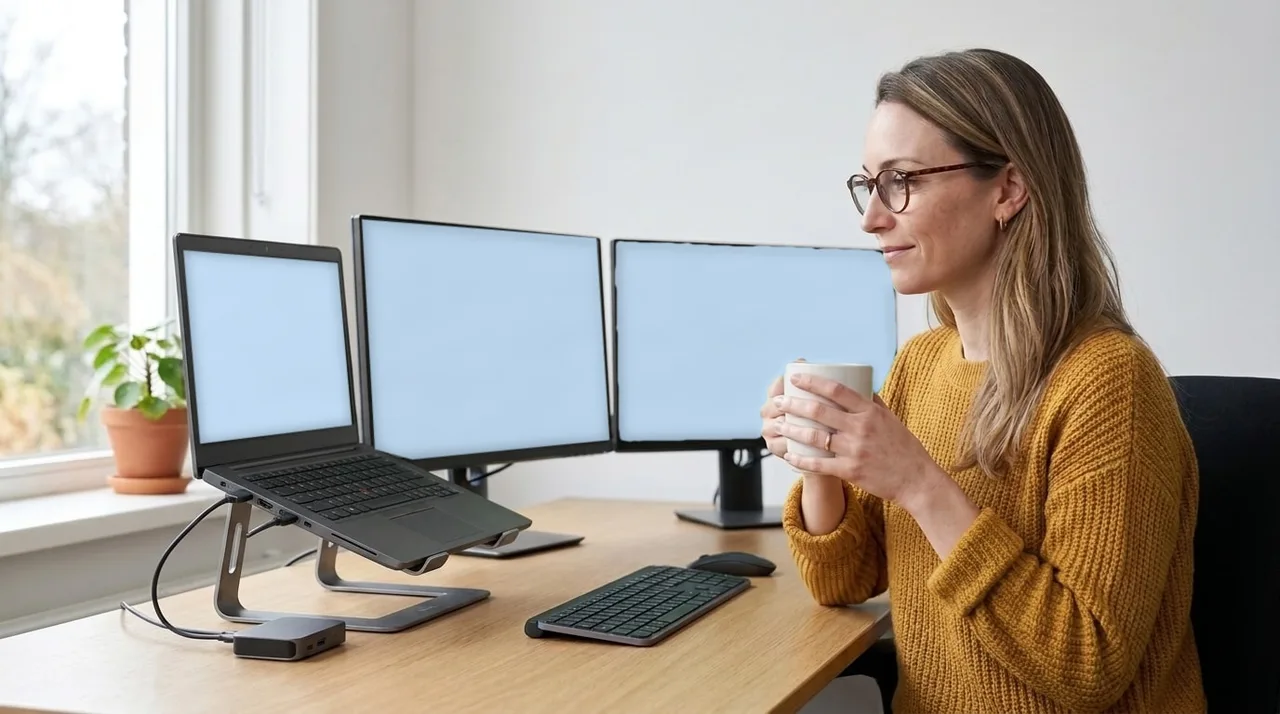
Met een docking station maak je de verbinding met één kabel aan de USB-C- of Thunderbolt-poort. Beide monitoren, toetsenbord en muis en de netwerkkabel zitten vast aan de dock, en bij de meeste van onze docks laadt dezelfde kabel ook je laptop op. Aan het eind van de dag haal je één stekker los en neem je je laptop mee. Voor een vaste werkplek op kantoor of thuis is dat de opstelling die blijft staan, en onze refurbished docking stations van zakelijke merken kosten minder dan een nieuw exemplaar.
Stap voor stap aansluiten en instellen in Windows 11
De namen van de knoppen hieronder komen uit de Nederlandse pagina van Microsoft Support over meerdere beeldschermen.
- Sluit de voeding van de dock aan, als je een dock gebruikt.
- Verbind de dock met de USB-C- of Thunderbolt-poort van je laptop. Gebruik je losse kabels, sluit ze dan direct aan op de laptop.
- Sluit beide monitoren aan en zet ze aan. Kies op elke monitor de ingang waar de kabel in zit (HDMI of DisplayPort), meestal via een knop met de naam Input of Bron.
- Druk op Windows-toets + P en kies Uitbreiden. Elk scherm krijgt dan een eigen bureaublad en je sleept vensters van het ene naar het andere. Kies je Dupliceren, dan tonen alle schermen hetzelfde beeld. Verder zijn er Alleen pc-scherm en Alleen tweede scherm.
- Ga naar Instellingen, Systeem, Beeldscherm. Met Identificeren zie je welk nummer elk scherm heeft. Onder Beeldschermen rangschikken sleep je de schermen in de volgorde waarin ze op je bureau staan en kies je Toepassen. Zo loopt je muis aan de goede kant van het ene scherm naar het andere.
Tweede monitor niet herkend? Zo los je de problemen op
Blijft het scherm daarna zwart via je docking station, of herkent Windows de dock helemaal niet, dan helpt onze blog over een docking station dat niet werkt verder.
- Staat de monitor op de juiste ingang? Een monitor die op HDMI zoekt terwijl de kabel in DisplayPort zit, blijft zwart.
- Kies in Instellingen, Systeem, Beeldscherm onder Meerdere beeldschermen de knop Detecteren.
- Zit de kabel aan beide kanten vast? Probeer anders een andere kabel of een andere uitgang van de dock.
- Geeft de USB-C-poort van je laptop beeld? Een poort die alleen data doorgeeft, stuurt geen monitor aan, ook niet via een dock.
- Is de voeding van de dock aangesloten?
- Installeer de updates van Windows en van de fabrikant van je laptop.
Getest, met garantie
Elke dock testen we voordat hij de deur uitgaat, en je krijgt er 2 jaar garantie op. De stroomkabel of voeding zit erbij, voor zover het model die nodig heeft. Koop je als particulier, dan heb je 30 dagen bedenktijd; bij een zakelijke aankoop ruil je om voor een ander model of krijg je een tegoedbon. Zoek je ook de laptop voor die werkplek, kijk dan bij onze refurbished laptops: elk toestel is getest op meer dan 30 punten en heeft ook 2 jaar garantie.
Veelgestelde vragen
Kan ik twee monitoren aansluiten op mijn laptop?
Ja, als je laptop twee video-uitgangen heeft of een USB-C- of Thunderbolt-poort die beeld geeft. Met een docking station met twee schermuitgangen gaat het via één kabel. Hoeveel schermen tegelijk werken, staat in de specificaties van je laptop.
Kan ik twee monitoren aansluiten op één HDMI-poort?
Niet met elk een eigen beeld. Een HDMI-poort geeft één beeldsignaal. Een HDMI-splitter toont hetzelfde beeld op beide monitoren. Wil je twee verschillende beelden, gebruik dan een tweede uitgang of een docking station.
Kan ik twee monitoren aansluiten via USB-C?
Dat kan als de USB-C-poort beeld doorgeeft, via DisplayPort Alt Mode of Thunderbolt. Sluit je daar een dock met twee DisplayPort-uitgangen op aan, zoals de HP USB-C Dock G5, dan gaan beide schermen via die ene poort.
Waarom toont mijn tweede scherm hetzelfde beeld?
Dan staat Windows op Dupliceren. Druk op Windows-toets + P en kies Uitbreiden. Elk scherm krijgt dan een eigen bureaublad.
Welk docking station heb ik nodig voor twee schermen?
Een dock met minstens twee video-uitgangen en een aansluiting die past bij de poort van je laptop: USB-C of Thunderbolt. Alle docks in ons assortiment hebben twee DisplayPort-uitgangen; kies op de aansluiting en op hoeveel watt je laptop nodig heeft om te laden.
Over de auteur
Benieuwd naar de auteur achter dit artikel?

Angelo van Cleef is senior developer en IT-specialist met meer dan 23 jaar ervaring in IT, met een focus op development en marketing. Voorheen werkte hij bij grote bedrijven aan langdurige projecten die meerdere jaren besloegen. In zijn vrije tijd houdt Angelo zich bezig met fitness, wandelen en het verkennen van nieuwe wereldkeukens.
Wij waarderen je privacy
Jij bepaalt welke cookies wij mogen gebruiken
Wij en onze partners gebruiken cookies om de website soepel te laten werken, te begrijpen hoe deze wordt gebruikt en je aanbiedingen te tonen die bij jou passen. Voor sommige cookies vragen wij eerst jouw toestemming.
- Een snellere en soepelere ervaring op dsl-tech.nl
- Aanbiedingen en producten die aansluiten bij jouw interesses
- Je kunt je keuze op elk moment aanpassen
Wij verkopen jouw gegevens nooit. Lees onze Privacybeleid voor meer informatie.