
 NL
 EN
 DE
 IT
 FR
 Denk anders, denk refurbished.
Laptop dichtklappen met extern scherm: zo werk je door op je monitor
Geschreven op 5 november 2026
In het kort
Je laptop dichtklappen met een extern scherm erop en doorwerken stel je in via het Configuratiescherm van Windows: zet onder Energiebeheer bij Wanneer ik het deksel sluit de keuze op Niets doen. De laptop blijft dan aan en het beeld staat alleen nog op je monitor. Met een docking station dat je laptop oplaadt, zoals de HP USB-C Dock G5 of de Dell WD19S, hangen monitor, toetsenbord, muis en lader aan één kabel en blijft de accu vol.
Inhoud
- Wat Windows doet als je de klep dichtdoet
- De instellingen voor het deksel in Windows 11 wijzigen
- En in Windows 10?
- Op batterij of aangesloten: stel ze apart in
- Slaapstand, sluimerstand of afsluiten
- Laptop dicht met een docking station
- Extern scherm gaat toch uit? Loop dit na
- Warmte bij een dichte laptop
- Veelgestelde vragen
Wat Windows doet als je de klep dichtdoet
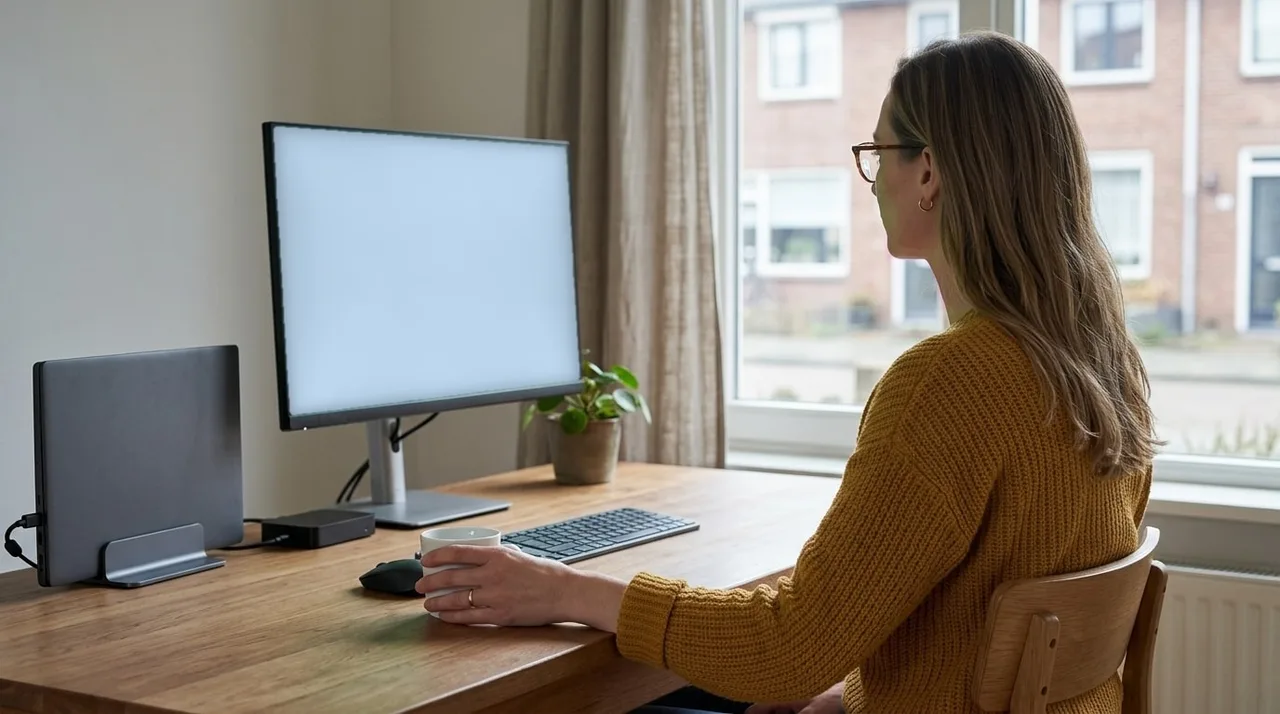
Standaard gaat een laptop met Windows automatisch in de slaapstand als je het deksel sluit. Hangt er een extern beeldscherm aan, dan wordt ook dat zwart en stopt alles waar je mee bezig was. In de trein is dat handig, aan je bureau niet: daar wil je juist met de klep dicht werken op een groot scherm met een los toetsenbord.
Wat er gebeurt als je hem dichtklapt, kies je zelf. Windows heeft voor het deksel een eigen instelling, los van de aan/uit-knop, met vier keuzes: Niets doen, Slaapstand, Sluimerstand en Afsluiten.
De instellingen voor het deksel in Windows 11 wijzigen
De namen hieronder zijn die van de Nederlandstalige Windows 11. De route werkt op elke laptop met Windows 11, ongeacht het merk.
- Typ Configuratiescherm in de zoekbalk van Windows en open het.
- Kies Systeem en beveiliging.
- Kies onder Energiebeheer de optie Wijzigen wat de aan/uit-knoppen doen.
- Zoek de regel Wanneer ik het deksel sluit. Daar staan twee keuzes naast elkaar: Op batterij en Aangesloten.
- Kies bij Aangesloten voor Niets doen.
- Klik op Wijzigingen opslaan.
En in Windows 10?
Ook in Windows 10 pas je het aan via het Configuratiescherm en Energiebeheer. Daar heten de twee kolommen Op batterij en Netstroom, en de keuze die het beeldscherm aan laat heet Geen actie ondernemen. Sla de wijziging daarna op met Wijzigingen opslaan.
Op batterij of aangesloten: stel ze apart in
Zet Niets doen alleen bij Aangesloten, en laat Slaapstand staan bij Op batterij. Werkt je laptop aan je bureau via een dock die hem oplaadt, dan hangt hij aan de stroom en blijft hij aan met de klep dicht. Stop je hem daarna in je tas, dan werkt hij op de batterij en gaat hij bij het dichtklappen gewoon slapen.
Zo voorkom je een laptop die in een gesloten tas aan blijft staan en warm wordt, en een lege accu als je hem er weer uithaalt.
Slaapstand, sluimerstand of afsluiten
Wil je dat de laptop bij het dichtklappen toch iets doet, dan kies je een van de andere drie standen. In de slaapstand verbruikt de laptop heel weinig stroom en ben je na het openen meteen terug waar je was. De sluimerstand verbruikt nog minder stroom; je gaat ook verder waar je was, maar het opstarten duurt langer. Afsluiten zet de laptop helemaal uit, en wat je niet hebt opgeslagen, ben je kwijt.
Staat de sluimerstand er niet tussen, dan staat hij op jouw laptop uit. Op hetzelfde scherm in het Configuratiescherm klik je op Instellingen wijzigen die momenteel niet beschikbaar zijn, en daaronder vink je de sluimerstand aan.
Laptop dicht met een docking station
Met de klep dicht heb je een eigen scherm, toetsenbord en muis nodig, en meestal ook stroom. Een docking station regelt dat met één kabel: monitor, toetsenbord, muis en netwerkkabel zitten aan de dock, en de dock laadt de laptop op via dezelfde kabel. Je klapt de laptop dicht, legt hem naast je scherm en werkt verder.
Let bij het kiezen op het laadvermogen. Levert de dock minder watt dan je laptop vraagt, dan loopt de accu tijdens zwaar werk toch leeg en kan de laptop alsnog in de slaapstand gaan. Vergelijk het vermogen van de dock met het getal op je lader. Alle docks hieronder hebben twee DisplayPort-uitgangen, dus ook met twee monitoren werk je met de klep dicht door. Meer modellen vind je bij onze refurbished docking stations.
| Docking station | Aansluiting | Laadvermogen voor je laptop |
|---|---|---|
| HP USB-C Dock G5 | USB-C | 100 W |
| HP USB-C/AV G2 Universal | USB-C | 100 W, op een ander merk dan HP tot 75 W |
| HP Thunderbolt 120W G4 | Thunderbolt 4 | 100 W |
| Dell WD19S | USB-C | 130 W op een laptop van Dell, 90 W op een ander merk |
Extern scherm gaat toch uit? Loop dit na
- Hangt de laptop echt aan de stroom? Staat Niets doen alleen bij Aangesloten en laadt de dock niet, dan werkt hij op de batterij en gaat hij toch slapen. Waarom dat kan, lees je in onze blog over een laptop die niet oplaadt via een docking station.
- Staat het beeld op het goede scherm? Druk op Windows-toets + P en kies Alleen tweede scherm of Uitbreiden. Hoe je het beeld eerst op je monitor krijgt, staat in onze blog over laptop scherm delen.
- Staat de monitor op de ingang waar de kabel in zit?
- Gaat hij na een tijd zonder gebruik automatisch in de slaap- of sluimerstand, kijk dan bij de energie-instellingen: Instellingen, Systeem, Voeding & batterij, bij de time-outs voor scherm, slaapstand en sluimerstand. Die staan los van het deksel.
- Is de laptop in slaap gevallen met de klep dicht, open hem dan en druk op de aan/uit-knop.
Warmte bij een dichte laptop
Een dichte laptop raakt zijn warmte kwijt via de ventilatieopeningen, niet via het toetsenbord. Leg hem op een harde, vlakke ondergrond en niet op een stapel papier of een kussen, en houd de openingen aan de zijkant en onderkant vrij. Wordt hij met de klep dicht merkbaar warmer dan open, controleer dan of die openingen niet afgedekt zijn.
Ben je toe aan een laptop die je elke dag aan een dock hangt, kijk dan bij onze refurbished laptops: elk toestel is getest op meer dan 30 punten en heeft 2 jaar garantie.
Veelgestelde vragen
Kan je je laptop dichtklappen met een extern scherm erop?
Ja. Zet in het Configuratiescherm onder Energiebeheer bij Wanneer ik het deksel sluit de keuze op Niets doen. De laptop blijft dan aan en het beeld staat op je monitor.
Hoe klap ik mijn laptop dicht zonder slaapstand?
Kies bij Wijzigen wat de aan/uit-knoppen doen voor het deksel Niets doen. Doe dat bij voorkeur alleen bij Aangesloten, zodat hij op de batterij wel gaat slapen.
Werkt dichtklappen ook met een docking station?
Ja, en dan hangen scherm, toetsenbord, muis en lader aan één kabel. Kies een dock die genoeg watt levert, zoals de Dell WD19S of de HP USB-C Dock G5, anders loopt de accu toch leeg.
Kan ik de laptop dichtklappen bij meerdere schermen?
Ja, de instelling voor het deksel geldt ook als er twee monitoren aan hangen. Het ingebouwde scherm gaat uit en je werkt verder op de monitoren.
Wat is het verschil tussen slaapstand en sluimerstand?
In de slaapstand verbruikt de laptop heel weinig stroom en ben je meteen weer aan het werk. De sluimerstand verbruikt nog minder, maar het opstarten duurt langer.
Is een dichte laptop slecht voor de laptop?
Niet als de ventilatieopeningen vrij liggen. Zet hem op een harde ondergrond en laat de slaapstand op de batterij aan, zodat hij in je tas niet blijft draaien.
Over de auteur
Benieuwd naar de auteur achter dit artikel?

Angelo van Cleef is senior developer en IT-specialist met meer dan 23 jaar ervaring in IT, met een focus op development en marketing. Voorheen werkte hij bij grote bedrijven aan langdurige projecten die meerdere jaren besloegen. In zijn vrije tijd houdt Angelo zich bezig met fitness, wandelen en het verkennen van nieuwe wereldkeukens.
Wij waarderen je privacy
Jij bepaalt welke cookies wij mogen gebruiken
Wij en onze partners gebruiken cookies om de website soepel te laten werken, te begrijpen hoe deze wordt gebruikt en je aanbiedingen te tonen die bij jou passen. Voor sommige cookies vragen wij eerst jouw toestemming.
- Een snellere en soepelere ervaring op dsl-tech.nl
- Aanbiedingen en producten die aansluiten bij jouw interesses
- Je kunt je keuze op elk moment aanpassen
Wij verkopen jouw gegevens nooit. Lees onze Privacybeleid voor meer informatie.