
 NL
NL EN
EN DE
DE IT
IT FR
FR Denk anders, denk refurbished.
Laptop docking station kopen? Beste prijs en 2 jaar garantie!
Geschreven op 8 juni 2026, laatst bijgewerkt op 26 juli 2026
In het kort
Een laptop docking station verbindt jouw laptop met een enkele kabel met meerdere monitoren, randapparatuur en het netwerk. De meeste moderne docks werken via USB-C of Thunderbolt.
Let bij het kopen op het type aansluiting van je laptop en op het aantal poorten dat je nodig hebt. Bij DSL Tech koop je docking stations voor laptops met 2 jaar garantie.
- USB-C en Thunderbolt docks voor de meeste laptops
- Sluit meerdere monitoren, USB-A en HDMI aan
- HP, Dell en Lenovo docking stations
- Beste prijs en 2 jaar garantie
Inhoud
- Wat is een laptop docking station?
- De voordelen van een docking station
- Docking stations voor thuis en kantoor
- USB-C docking stations en Thunderbolt
- Aansluitingen: HDMI, USB-A en meer
- Meerdere monitoren aansluiten
- HP, Dell en Lenovo docking stations
- DisplayLink docking: voor bijna elke laptop
- Is jouw laptop geschikt voor een dock?
- Welk docking station kies je?
- Laptop docking station kopen bij DSL Tech
- Veelgestelde vragen
- Bronnen
Werk je met één laptop, maar wil je het comfort van een vaste werkplek? Dan is een laptop docking station de oplossing.
Met een dock sluit je in één beweging al je apparaten aan. In dit artikel lees je hoe een docking station werkt en welke je het beste kiest.
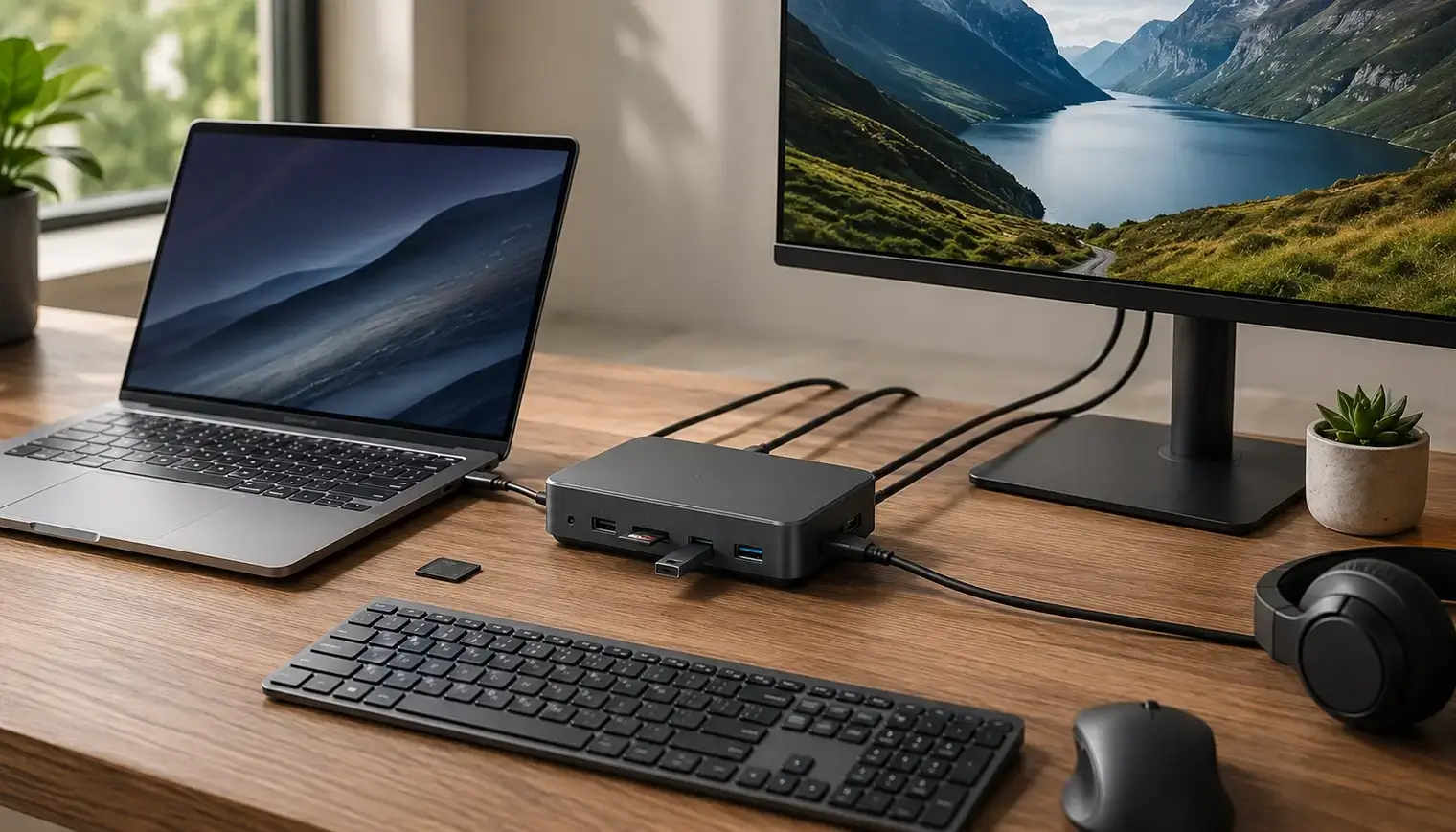
Wat is een laptop docking station?
Een docking station is een apparaat dat jouw laptop met een enkele kabel verbindt met monitoren, een toetsenbord, een muis en meer. Zo werkt al je randapparatuur meteen.
Vanaf dat moment verandert je laptop in een volwaardige werkplek. Je koppelt beeldschermen, randapparatuur en het netwerk in één keer.
Docking stations bieden dus vooral gemak en connectiviteit. Je hoeft niet elke ochtend losse kabels in je laptop te prikken.
De hoofdaansluiting is bij moderne docks meestal USB-C of Thunderbolt. Via die ene poort loopt zowel het beeld als de data.
De voordelen van een docking station
Een docking station bespaart je vooral tijd en gedoe. Je laptop is met één kabel klaar voor gebruik.
Je hoeft niet langer losse kabels te zoeken en aan te sluiten. Dat scheelt elke ochtend een paar minuten.
Ook je bureau blijft opgeruimd. Alle kabels lopen naar de dock in plaats van naar je laptop.
Je koppelt in één keer meerdere apparaten. Denk aan monitoren, een toetsenbord, een muis en het netwerk.
Sommige docks werken zelfs met tablets. Zo verander je ook een klein apparaat in een complete werkplek.
Een dock beschermt bovendien de poorten van je laptop. Je steekt de kabels steeds in de dock en niet in je laptop zelf.
Kortom, docking stations bieden gemak, overzicht en meer connectiviteit. Precies wat je wilt voor dagelijks werk.
Docking stations voor thuis en kantoor
Een docking station is ideaal voor een vaste werkplek. Thuis en op kantoor pak je zo snel een compleet bureau.
Op kantoor werken vaak meerdere mensen op één dock. Iedereen klikt zijn eigen laptop erop en kan meteen aan de slag.
Voor thuiswerken is een dock net zo handig. Je sluit je laptop aan en werkt met grote monitoren en een echt toetsenbord.
Ga je naar een vergadering, dan neem je alleen je laptop mee. De dock en de randapparatuur blijven gewoon op je bureau staan.
Zo combineer je het beste van twee werelden. De vrijheid van een laptop en het comfort van een vaste werkplek.
USB-C docking stations en Thunderbolt
De meeste laptop docking stations werken via USB-C. Dat is de standaard geworden voor moderne laptops.
Thunderbolt 4 gaat een stap verder. Deze verbinding haalt tot 40 Gbps en stuurt moeiteloos meerdere monitoren aan.
"Thunderbolt 4 levert 40 Gbps en ondersteunt twee 4K-schermen," aldus Intel over de standaard. Zo heb je genoeg bandbreedte voor een complete werkplek.
Het type USB C op je laptop bepaalt wat mogelijk is. Niet elke USB C poort ondersteunt namelijk beeld en stroom.
Hoe je aan de tekens naast een poort ziet wat hij kan, lees je in USB-soorten herkennen.
Een USB-C docking station biedt meestal ook stroom. Zo laad je je laptop op via dezelfde enkele kabel waarmee je aansluit.
Aansluitingen: HDMI, USB-A en meer
Een goed docking station heeft de aansluitingen die jij nodig hebt. Denk aan HDMI, DisplayPort, USB-A en een netwerkpoort.
Kijk eerst naar de video-uitgangen. Een HDMI poort en een DisplayPort zorgen dat je je monitoren aansluit.
Let ook op het aantal USB-poorten. Met genoeg USB-A en USB-C poorten koppel je al je randapparatuur en externe apparaten.
Een netwerkpoort is handig voor een stabiele verbinding. Zo werk je met een vaste kabel in plaats van wifi.
Meer aansluitmogelijkheden betekent meer vrijheid. Het BlueBuilt 8-in-1 HDMI docking station is daar een voorbeeld van, met veel connectiviteitsopties in één apparaat.
Meerdere monitoren aansluiten
Met een docking station sluit je één of meerdere monitoren aan op je laptop. Dat gaat vaak in scherp 4K.
Werken met meerdere monitoren maakt je productiever. Je houdt meer vensters tegelijk in beeld en schakelt sneller.
Volgens vaak aangehaald onderzoek van Jon Peddie Research kan een extra scherm de productiviteit met tientallen procenten verhogen. Voor kantoorwerk is dat een groot verschil.
Een dock stuurt vaak twee beeldschermen tegelijk aan. Controleer wel of je laptop dat via de dock ondersteunt.
Voor scherp beeld kies je een dock met 4K-ondersteuning. Zo blijven tekst en beeld haarscherp op grote monitoren.
HP, Dell en Lenovo docking stations
HP, Dell en Lenovo docking stations zijn gemaakt voor hun eigen laptops. Toch werken ze vaak ook met andere merken.
HP docking stations passen naadloos bij HP laptops. Een bekend voorbeeld is het HP USB-C G5 docking station.
Het USB C G5 docking station levert beeld, data en stroom via één poort. Zo werk je meteen aan een nette werkplek.
Dell docking stations zijn populair bij Dell laptops. Ook Lenovo docking stations bieden een betrouwbare koppeling met meerdere apparaten.
Twijfel je over de compatibiliteit? Een universeel USB-C model werkt vaak met een HP laptop, een Dell laptop en meer.
DisplayLink docking: voor bijna elke laptop
Een DisplayLink docking gebruikt software om beeld te versturen. Daardoor is het met bijna elke laptop compatibel.
Niet elke laptop ondersteunt beeld via USB-C. Een DisplayLink docking lost dat op met een stuurprogramma.
Zo sluit je toch meerdere monitoren aan, ook op een oudere laptop. Het werkt bovendien op de meeste besturingssystemen.
DisplayLink is ideaal als je verschillende laptops op één dock wilt gebruiken. Denk aan een gedeelde werkplek op kantoor.
Wel vraagt DisplayLink iets meer van je processor. Voor gewoon kantoorwerk merk je daar in de praktijk weinig van.
Is jouw laptop geschikt voor een dock?
Of jouw laptop geschikt is voor een dock hangt af van de hoofdaansluiting. Belangrijk is of de USB C poort beeld en stroom ondersteunt.
Kijk eerst naar het type USB C op je laptop. Ondersteunt de poort DisplayPort en stroom, dan werkt bijna elke dock.
Heeft je laptop alleen oudere USB-A? Kies dan een DisplayLink docking die via USB werkt.
Een Windows laptop en een MacBook werken allebei met de meeste docks. Controleer wel de compatibiliteit per model.
Twijfel je nog? Bekijk de docking stations die wij aanbieden, want daar staat per model bij welke laptop geschikt is.
Welk docking station kies je?
Je kiest een docking station op basis van je aansluiting, het aantal poorten en het aantal monitoren dat je gebruikt. Zo koop je precies wat je nodig hebt.
Bepaal eerst hoeveel monitoren je wilt aansluiten. Eén scherm vraagt om minder dan twee 4K-beeldschermen.
Tel daarna je randapparatuur. Zo weet je hoeveel USB-poorten en welk type je nodig hebt.
Wil je toekomstvast zijn, kies dan Thunderbolt 4. Dat biedt de meeste connectiviteit en snelheid.
Voor de meeste mensen volstaat een goed USB-C docking station. Dat combineert een scherpe prijs met veel gemak.
Laptop docking station kopen bij DSL Tech
Bij DSL Tech koop je een laptop docking station voor de beste prijs. Elk model wordt geleverd met 2 jaar garantie.
In ons aanbod vind je docking stations voor laptops van verschillende merken. Zo is er altijd een model dat bij je past.
Ook refurbished docking stations zijn een slimme, voordelige keuze. Ze worden getest en werken weer als nieuw.
Je krijgt 2 jaar garantie op je docking station. Zo koop je met een gerust gevoel, ook bij een tweedehands model.
Twijfel je tussen modellen, vergelijk dan de aansluitingen en het aantal poorten. Ben je toe aan een nieuwe laptop, bekijk dan ook onze Windows 11 laptops.
Veelgestelde vragen
Wat doet een laptop docking station?
Een laptop docking station verbindt jouw laptop met een enkele kabel met monitoren, toetsenbord, muis, netwerk en andere randapparatuur. Zo verander je je laptop in een volwaardige werkplek zonder elke keer losse kabels aan te sluiten. De meeste docks gebruiken hiervoor USB-C of Thunderbolt.
Welk docking station past bij mijn laptop?
Dat hangt af van de hoofdaansluiting van je laptop. Ondersteunt de USB C poort beeld en stroom, dan werkt bijna elk USB-C docking station. Heeft je laptop dat niet, kies dan een DisplayLink docking die via software werkt en met bijna elke laptop compatibel is.
Kan ik meerdere monitoren aansluiten met een docking station?
Ja. Veel docking stations sturen twee beeldschermen tegelijk aan, vaak in scherp 4K. Controleer wel of jouw laptop dat via de dock ondersteunt. Wil je zeker meerdere monitoren aansturen, kies dan Thunderbolt 4 of een DisplayLink docking.
Werkt een docking station met een MacBook?
Ja, een MacBook werkt met de meeste USB-C en Thunderbolt docks. Voor het aansturen van extra monitoren op een MacBook is een DisplayLink docking vaak de veiligste keuze. Controleer altijd de compatibiliteit per model.
Bronnen
Over de auteur
Benieuwd naar de auteur achter dit artikel?

Angelo van Cleef is senior developer en IT-specialist met meer dan 23 jaar ervaring bij DSL Tech, met een focus op development en marketing. Voorheen werkte hij bij grote bedrijven aan langdurige projecten die meerdere jaren besloegen. In zijn vrije tijd houdt Angelo zich bezig met fitness, wandelen en het verkennen van nieuwe wereldkeukens.
Wij waarderen je privacy
Jij bepaalt welke cookies wij mogen gebruiken
Wij en onze partners gebruiken cookies om de website soepel te laten werken, te begrijpen hoe deze wordt gebruikt en je aanbiedingen te tonen die bij jou passen. Voor sommige cookies vragen wij eerst jouw toestemming.
- Een snellere en soepelere ervaring op dsl-tech.nl
- Aanbiedingen en producten die aansluiten bij jouw interesses
- Je kunt je keuze op elk moment aanpassen
Wij verkopen jouw gegevens nooit. Lees onze Privacybeleid voor meer informatie.