 DE
DE  EN
EN  NL
NL  IT
IT 




 Langlebig, erschwinglich, überholt Vor 12:00 Uhr bestellt, morgen geliefert! Geprüft auf mehr als 30 Punkte!
WhatsApp op pc: zo werkt het op je computer
Geschreven op 9 juli 2026, laatst bijgewerkt op 26 augustus 2026
WhatsApp op pc gebruik je op twee manieren: via WhatsApp Web in je browser of met de WhatsApp desktop-app voor Windows en Mac. In beide gevallen koppel je je telefoon door een QR-code te scannen.
Zodra je gekoppeld bent, worden je gesprekken en berichten gesynchroniseerd tussen je telefoon en je computer. Je typt dan op een groter toetsenbord en deelt makkelijker bestanden vanaf je pc.
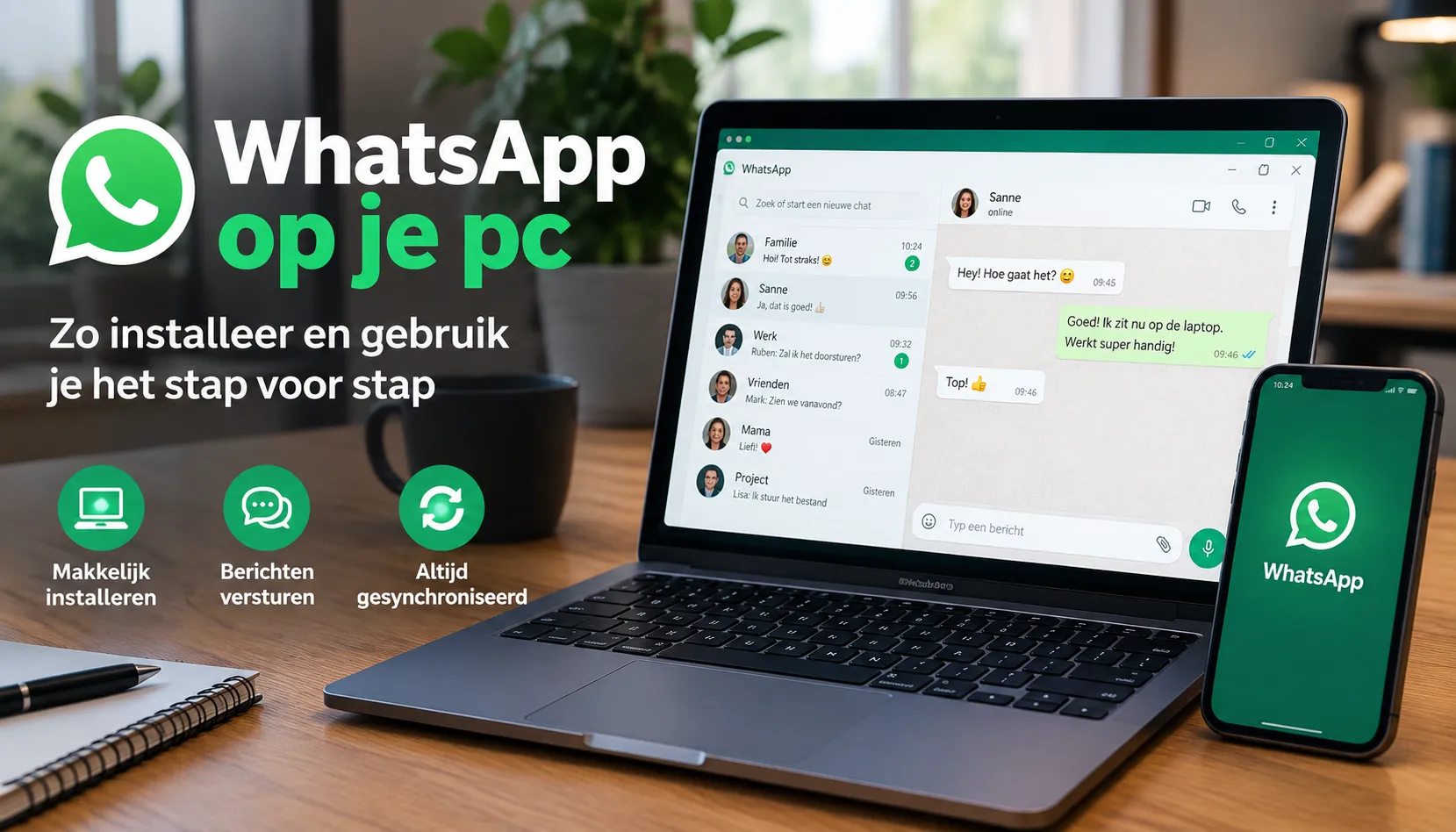
WhatsApp op pc: twee manieren
Je kunt WhatsApp op je computer gebruiken zonder je account opnieuw aan te maken. WhatsApp op de pc is een verlengstuk van de app op je telefoon: je berichten worden gespiegeld naar het grotere scherm.
Er zijn twee routes. WhatsApp Web draait in je browser, en de WhatsApp desktop-app installeer je op Windows of Mac. Welke je kiest, hangt af van hoe vaak je WhatsApp op je computer gebruikt.
WhatsApp Web via de browser
WhatsApp Web is de snelste manier om te beginnen, want je hoeft niets te downloaden. Je opent web.whatsapp.com in je browser en koppelt je telefoon met een QR-code.
Zo koppel je WhatsApp Web:
- Ga op je computer naar web.whatsapp.com. Er verschijnt een QR-code op je scherm.
- Open WhatsApp op je telefoon en tik op Instellingen, daarna op Gekoppelde apparaten.
- Kies Een apparaat koppelen en scan de QR-code met de camera van je telefoon.
- Je chats verschijnen meteen in de browser en je kunt berichten sturen en ontvangen.
WhatsApp Web werkt in Google Chrome, Microsoft Edge, Firefox en de meeste andere browsers. Het is ideaal als je af en toe vanaf een pc wilt whatsappen.
De WhatsApp desktop-app
Gebruik je WhatsApp vaker op je computer, dan is de desktop-app fijner. Je downloadt die gratis van whatsapp.com of uit de Microsoft Store op Windows.
Na installatie koppel je de app op dezelfde manier met een QR-code als bij WhatsApp Web. Het verschil zit in het gebruik: de desktop-app is wat sneller, geeft betere meldingen op je bureaublad en je hoeft geen browsertabblad open te houden.
Welke systemen en browsers ondersteunt WhatsApp?
De desktop-app van WhatsApp, gemaakt door Meta, draait op Windows en op de Mac. De webversie werkt in Google Chrome, Microsoft Edge, Mozilla Firefox en de meeste andere moderne browsers.
Op een tablet gebruik je WhatsApp Web net zo goed via de browser, of dat nu een Android-tablet of een iPad is. Zo blijf je op elk groter scherm verbonden met je gesprekken.
Wat kun je met WhatsApp op je computer?
Op je computer kun je vrijwel alles wat je op je telefoon ook doet. Voor langere berichten en het delen van bestanden is de pc zelfs handiger.
De belangrijkste mogelijkheden:
- Berichten typen op een volwaardig toetsenbord en foto's, video's en documenten versturen vanaf je computer.
- Spraakberichten opnemen en gesproken berichten beluisteren.
- Bellen en videobellen via de desktop-app.
- Ontvangen foto's en bestanden direct opslaan op je pc.
Dankzij de multi-device-functie blijft WhatsApp op je pc een tijdje werken, ook als je telefoon uit staat. Je berichten zijn en blijven end-to-end versleuteld, precies zoals op je telefoon.
Werkt WhatsApp Web niet? Zo los je het op
Lukt het koppelen niet, dan ligt het meestal aan de verbinding of de app-versie. Een paar controles helpen bijna altijd.
- Controleer of je telefoon en computer allebei internet hebben.
- Werk WhatsApp op je telefoon bij naar de laatste versie.
- Ververs de pagina web.whatsapp.com of herstart de desktop-app.
- Koppel opnieuw via Gekoppelde apparaten als de sessie blijft haperen.
Ben je klaar op een gedeelde computer, meld je dan af. Dat doe je in de browser via het menu, of op je telefoon door het apparaat te ontkoppelen bij Gekoppelde apparaten.
Kernpunten
- WhatsApp op pc kan via WhatsApp Web in de browser of met de desktop-app voor Windows en Mac.
- Je koppelt je telefoon door een QR-code te scannen bij Gekoppelde apparaten.
- Je berichten worden gesynchroniseerd en blijven end-to-end versleuteld.
- De desktop-app is fijner bij intensief gebruik; WhatsApp Web is ideaal voor af en toe.
Waarom DSL-TECH?
WhatsApp op je computer werkt het prettigst op een vlotte laptop met een fijn toetsenbord en scherm. Bij DSL-TECH vind je refurbished laptops die op meer dan 30 punten zijn getest en met een up-to-date Windows worden geleverd, inclusief garantie. Zo whatsapp, werk en videobel je zonder haperingen. Bekijk het aanbod via dsl-tech.nl/zoeken.
Veelgestelde vragen
Hoe zet ik WhatsApp op mijn pc?
Ga naar web.whatsapp.com in je browser, of download de desktop-app van whatsapp.com. Open daarna WhatsApp op je telefoon, tik op Instellingen en Gekoppelde apparaten, en scan de QR-code op je scherm.
Kan ik WhatsApp op mijn pc gebruiken zonder telefoon?
Voor de eerste koppeling heb je je telefoon nodig om de QR-code te scannen. Dankzij de multi-device-functie blijft WhatsApp op je pc daarna een tijd werken, ook als je telefoon uit staat.
Wat is het verschil tussen WhatsApp Web en de desktop-app?
WhatsApp Web draait in je browser zonder installatie en is handig voor af en toe. De desktop-app installeer je op Windows of Mac, werkt wat sneller en geeft betere meldingen op je bureaublad.
Waarom werkt WhatsApp niet op mijn computer?
Meestal ligt het aan de internetverbinding of een verouderde app-versie. Controleer of telefoon en pc allebei online zijn, werk WhatsApp op je telefoon bij en ververs de pagina of koppel opnieuw.
Kan ik bellen via WhatsApp op de pc?
Ja, bellen en videobellen werkt via de WhatsApp desktop-app voor Windows en Mac. Zorg dat je computer een microfoon en eventueel een webcam heeft.
Hoe meld ik me af bij WhatsApp op mijn pc?
In de browser meld je je af via het menu bij WhatsApp Web. Je kunt het apparaat ook op je telefoon ontkoppelen bij Instellingen en Gekoppelde apparaten.
Bronnen
Über den Autor
Neugierig auf den Autor hinter diesem Artikel?

Angelo van Cleef ist Senior Developer und IT-Spezialist mit über 23 Jahren Erfahrung bei DSL-Tech, mit Schwerpunkt auf Entwicklung und Marketing. Zuvor arbeitete er bei großen Unternehmen an langfristigen Projekten, die sich über mehrere Jahre erstreckten. In seiner Freizeit beschäftigt sich Angelo mit Fitness, Wandern und dem Entdecken neuer internationaler Küchen.
Wir schätzen Ihre Privatsphäre
Sie entscheiden, welche Cookies wir verwenden dürfen
Wir und unsere Partner verwenden Cookies, damit die Website reibungslos läuft, um zu verstehen, wie sie genutzt wird, und um Ihnen passende Angebote zu zeigen. Für einige davon benötigen wir Ihre Zustimmung.
- Ein schnelleres, reibungsloseres Erlebnis auf dsl-tech.nl
- Angebote und Produkte, die zu Ihren Interessen passen
- Sie können Ihre Auswahl jederzeit anpassen
Wir verkaufen Ihre Daten niemals. Lesen Sie unsere Datenschutzbestimmungen für weitere Informationen.