
 IT
 NL
 EN
 DE
 FR
 Pensa diverso, pensa ricondizionato.
La docking station non funziona o non rileva il monitor: cosa controllare
Scritto il 5 novembre 2026
In breve
Quando la docking station non funziona, controlla in quest'ordine: l'alimentatore della dock, la porta del portatile, il cavo, l'ingresso del monitor e infine gli aggiornamenti di driver e firmware. Se la dock non carica il portatile, confronta i watt della dock con quelli del caricatore originale.
Indice
- Problemi di alimentazione: la dock riceve corrente?
- Problemi di connessione: la porta del portatile porta il video?
- Risolvere i problemi quando la docking station non rileva il monitor
- Funzionava e dopo un aggiornamento non più: driver, BIOS e firmware
- La docking station non carica il portatile
- Una dock di un'altra marca
- Quando chiedere supporto o cambiare dock
- Domande frequenti
Problemi di alimentazione: la dock riceve corrente?
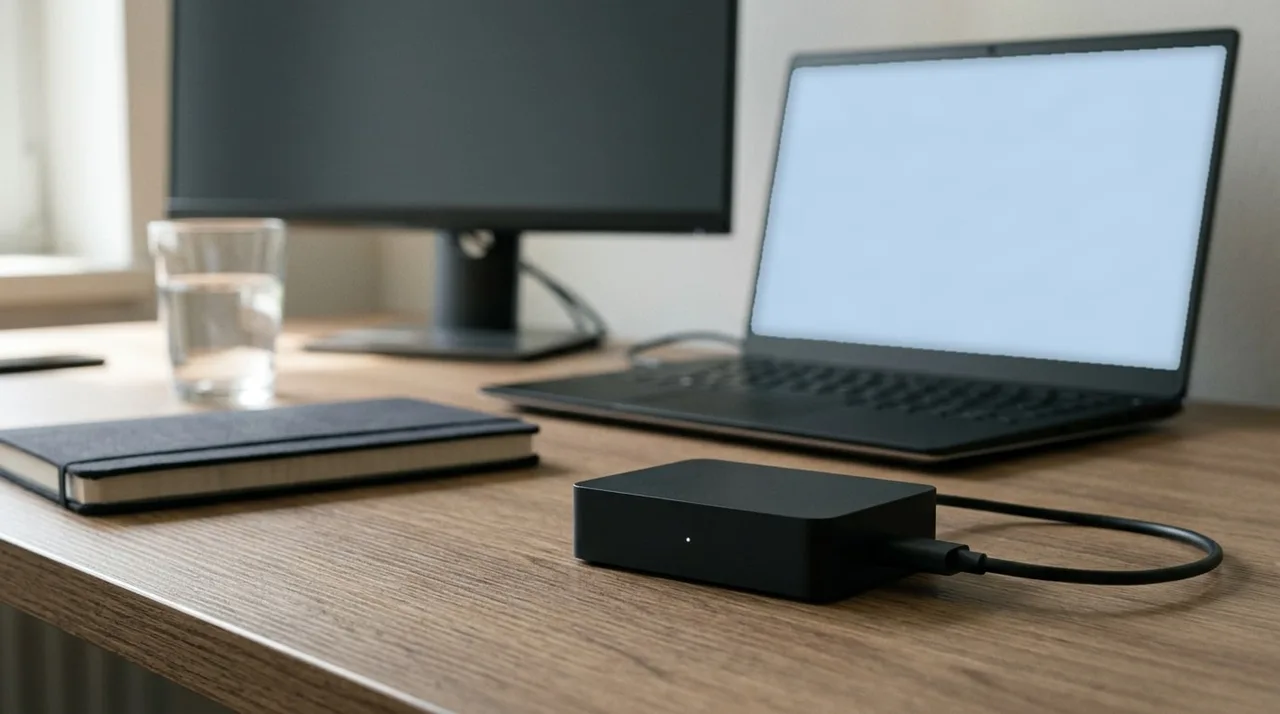
Sembra banale, ma una dock con il suo alimentatore va collegata alla presa anche quando il cavo USB-C è già inserito. Controlla che la spina sia nella presa, che il connettore sia ben dentro la dock e che la spia della dock si accenda.
Se la spia lampeggia o resta spenta, stacca l'alimentatore e il cavo verso il portatile, aspetta qualche secondo e ricollega prima l'alimentatore, poi il portatile. Il significato dei colori e dei lampeggi cambia da modello a modello: lo trovi nella guida per l'utente della tua dock sul sito del produttore.
Resta tutto spento? Nella sua guida di supporto Dell suggerisce di provare un altro alimentatore compatibile con lo stesso modello di dock. Se con quello la spia si accende, il guasto è nell'alimentatore e non nella dock.
Problemi di connessione: la porta del portatile porta il video?
Una docking station USB-C prende l'immagine dalla porta del portatile. Se quella porta trasmette solo dati, le porte USB della dock possono funzionare mentre i monitor restano neri. La porta giusta ha accanto il simbolo DisplayPort o il fulmine di Thunderbolt; se non c'è niente, guarda le specifiche del tuo modello.
Su alcuni portatili due porte USB-C uguali all'aspetto fanno cose diverse: sul Lenovo ThinkPad T490s una è Thunderbolt 3 e l'altra è una normale USB-C da 5 Gbps. Prova l'altra porta prima di dare la colpa alla dock.
Risolvere i problemi quando la docking station non rileva il monitor
Se la dock è accesa e la porta è quella giusta, resta il tratto tra la dock e il monitor. Controllalo così:
- Sul monitor scegli l'ingresso dove è collegato il cavo, HDMI o DisplayPort. Un monitor che aspetta l'HDMI mentre il cavo è nel DisplayPort resta senza segnale.
- Prova un altro cavo e un'altra uscita della dock.
- Nelle impostazioni dello schermo di Windows premi Rileva.
- Premi Windows+P e scegli Estendi o Duplica: se è attivo Solo schermo PC, i monitor esterni restano spenti.
- Collega il monitor direttamente al portatile. Se lì funziona, il problema è nel percorso attraverso la dock.
Funzionava e dopo un aggiornamento non più: driver, BIOS e firmware
Su un forum italiano un utente descrive un caso preciso: dopo un aggiornamento di Windows o del BIOS il computer non riconosce più la dock se è già acceso quando la colleghi. Scollega il cavo, riavvia il portatile con la dock già collegata e guarda se torna tutto.
Dell lo scrive nella sua guida per le dock: driver e BIOS non aggiornati possono causare problemi di connessione alla docking station. Installa quindi gli aggiornamenti dal sito di supporto del produttore: i driver e il BIOS del portatile e, se esiste, il firmware della dock. HP, Dell e Lenovo li elencano per numero di modello. Se la tua dock usa DisplayLink, serve anche il driver DisplayLink aggiornato; come trovarlo lo spieghiamo nella guida dedicata.
La docking station non carica il portatile
Qui contano i watt. Una dock che dà meno di quanto chiede il portatile lo carica piano, oppure il portatile mostra all'avvio un avviso sull'adattatore. Il valore che serve è scritto sul caricatore originale. Alcune dock danno meno potenza ai portatili di un'altra marca. Questi sono i valori delle nostre schede prodotto:
| docking station | ricarica del portatile |
|---|---|
| HP USB-C Dock G5 | fino a 100 W |
| HP USB-C/AV G2 Universal | fino a 100 W, 75 W su portatili non HP |
| HP Thunderbolt 120W G4 | fino a 100 W |
| Dell WD19S | 130 W con portatili Dell, 90 W con le altre marche |
| Lenovo 40AN | non indicata dal produttore |
Una dock di un'altra marca
Una dock Dell su un portatile HP, o il contrario, a volte dà proprio i sintomi di questa pagina: HDMI senza segnale, un dispositivo USB non riconosciuto. Prima di cercare un guasto, verifica la porta del portatile e la potenza di ricarica; ne parliamo nella guida sulla docking station compatibile.
Quando chiedere supporto o cambiare dock
Se il monitor funziona collegato direttamente al portatile e con la dock no, anche con un altro cavo e un'altra uscita, la dock va riparata o sostituita. L'hai comprata da noi? Scrivici: ogni nostra docking station ha 2 anni di garanzia.
Se ne cerchi una nuova, da noi ogni docking station è ricondizionata e testata prima della spedizione, e arriva con l'alimentatore o il cavo di alimentazione che le serve. E se il problema è un portatile senza video sull'USB-C, con un portatile ricondizionato con Thunderbolt quel limite della porta non c'è più.
Domande frequenti
Perché la docking station non rileva il monitor?
Le cause da controllare sono l'ingresso sbagliato sul monitor, un cavo difettoso, una porta USB-C del portatile senza video oppure Windows su Solo schermo PC. Premi Windows+P, scegli Estendi e nelle impostazioni dello schermo premi Rileva.
La docking station HP lampeggia bianco: cosa vuol dire?
Il significato della spia cambia da modello a modello e lo trovi nella guida per l'utente della tua dock sul sito HP. Intanto stacca alimentatore e cavo, aspetta qualche secondo e ricollega prima l'alimentatore, poi il portatile.
Perché la docking station non carica il portatile?
Le due cause da controllare: la dock dà meno watt di quanti ne chiede il portatile, oppure la porta del portatile non accetta la ricarica. Confronta il valore della dock con quello del caricatore originale e prova l'altra porta USB-C.
Dopo un aggiornamento il PC non riconosce più la dock: cosa faccio?
Riavvia il portatile con la dock già collegata, poi installa dal sito del produttore i driver e il BIOS più recenti del portatile e, se c'è, il firmware della dock.
Sull'autore
Curioso sull'autore dietro questo articolo?

Angelo van Cleef è uno sviluppatore senior e specialista IT con oltre 23 anni di esperienza nell'IT, con un focus su sviluppo e marketing. In precedenza ha lavorato in grandi aziende su progetti a lungo termine della durata di diversi anni. Nel tempo libero, Angelo si dedica al fitness, alle passeggiate e all’esplorazione di nuove cucine del mondo.
Rispettiamo la tua privacy
Decidi tu quali cookie possiamo usare
Noi e i nostri partner usiamo i cookie per far funzionare il sito senza problemi, capire come viene usato e mostrarti offerte adatte ai tuoi interessi. Per alcuni di essi ci serve il tuo consenso.
- Un'esperienza più veloce e fluida su dsl-tech.nl
- Offerte e prodotti in linea con i tuoi interessi
- Puoi cambiare la tua scelta in qualsiasi momento
Non vendiamo mai i tuoi dati. Leggi la nostra Privacy policy per maggiori informazioni.