
 IT
 NL
 EN
 DE
 FR
 Pensa diverso, pensa ricondizionato.
Usare il portatile chiuso con un monitor esterno: impostazioni e docking station
Scritto il 5 novembre 2026
In breve
Puoi usare il portatile chiuso con un monitor esterno se tastiera, mouse e monitor sono collegati e se Windows, alla chiusura del coperchio, non va in sospensione. Questa scelta si fa in Opzioni risparmio energia, separatamente per la batteria e per la rete elettrica. Con una docking station passa tutto da un cavo e il portatile si ricarica mentre resta chiuso.
Indice
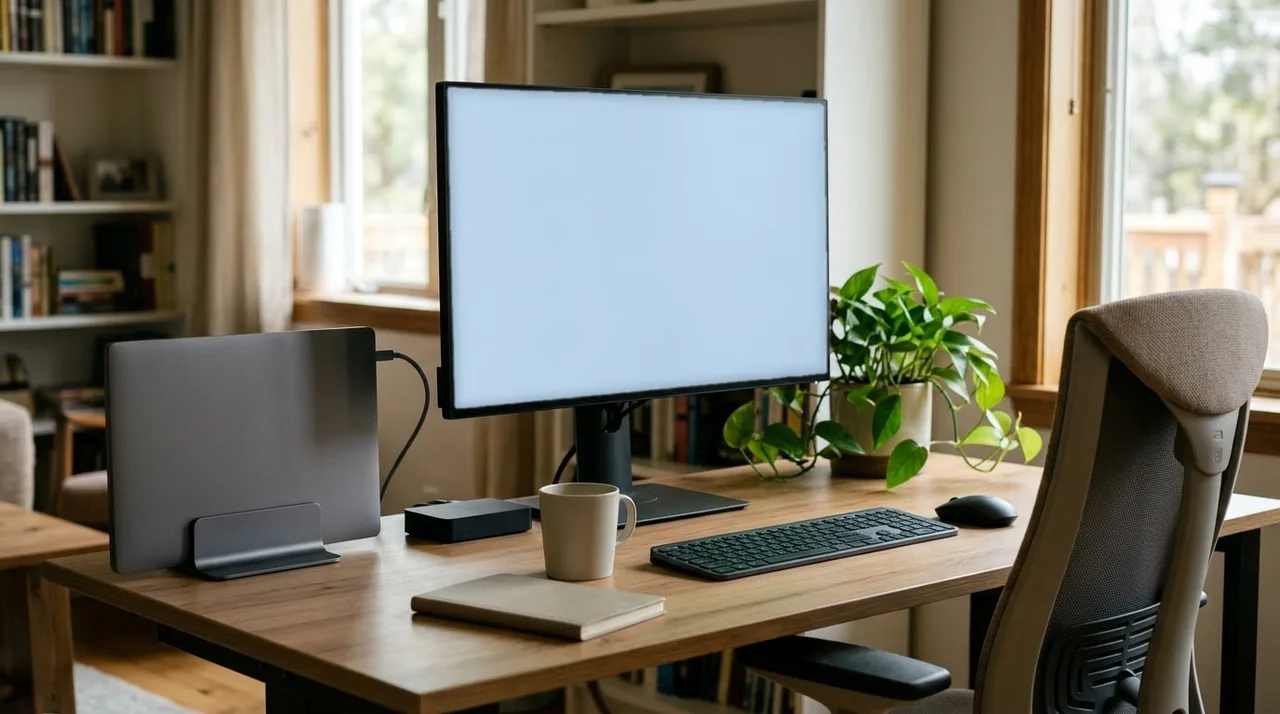
Perché lavorare con il coperchio abbassato
Sulla scrivania il portatile aperto occupa spazio e il suo schermo resta più in basso del monitor. Chiuso, lo metti di lato o in piedi in un supporto, e davanti hai solo lo schermo grande alla giusta altezza, la tastiera e il mouse.
Di solito Windows tratta la chiusura del coperchio come un segnale per andare in sospensione, e il monitor diventa nero nel momento in cui chiudi. Quella reazione si può modificare.
Cosa ti serve sulla scrivania
Con il coperchio chiuso non usi più la tastiera, il touchpad e la webcam del portatile. Tutto quello che ti serve deve stare fuori.
- Un monitor collegato a una porta del notebook che porta il video, HDMI oppure USB-C con uscita video o Thunderbolt. Come collegare un monitor al portatile, e anche due, lo spieghiamo nella guida sui due monitor.
- Una tastiera e un mouse esterni, con il cavo o senza fili.
- Corrente per il portatile: il caricatore, oppure una docking station che ricarica dallo stesso cavo.
- Per le videochiamate una webcam esterna o quella del monitor, se ne ha una.
Modificare l'impostazione del coperchio in Windows 11 e Windows 10
Cerca Pannello di controllo nel menu Start, apri Opzioni risparmio energia e scegli la voce che specifica cosa succede alla chiusura del coperchio. Accanto a Quando viene chiuso il coperchio trovi due menu: A batteria e Alimentazione da rete elettrica.
Nel menu Alimentazione da rete elettrica scegli Non intervenire, poi Salva cambiamenti. Nel menu A batteria lascia la sospensione. Così il computer resta acceso sulla scrivania, dove è sempre in carica, e si addormenta quando lo chiudi e lo metti nello zaino senza caricatore.
Negli stessi menu ci sono anche Iberna e Arresta il sistema, se preferisci che il portatile vada in ibernazione o si spenga del tutto quando lo chiudi lontano dalla scrivania.
L'ordine giusto: prima collega, poi chiudi
Collega monitor, tastiera e mouse con il portatile aperto e controlla che il monitor dia immagine. Solo dopo abbassa il coperchio. Il monitor esterno diventa lo schermo principale e il desktop con le finestre si sposta lì.
Se vuoi utilizzare solo il monitor anche a portatile aperto, premi Windows+P e scegli la modalità Solo secondo schermo. Per tornare a usare lo schermo del portatile la voce è Solo schermo PC.
Lascia libere le prese d'aria del portatile. Un supporto verticale o un ripiano aperto va meglio di una pila di fogli sopra il coperchio.
Con una docking station resta tutto collegato
La comodità vera arriva quando non devi ricollegare ogni volta tre o quattro cavi. Monitor, tastiera, mouse e rete stanno nella dock, e il portatile entra con un solo cavo USB-C o Thunderbolt che porta anche la ricarica. Al mattino lo colleghi, lo chiudi e lavori.
Queste dock ricaricano il portatile attraverso lo stesso cavo, secondo le schede prodotto del nostro negozio:
- HP USB-C Dock G5: collegamento USB-C, 2 DisplayPort e 1 HDMI, ricarica fino a 100 W.
- HP USB-C/AV G2 Universal: collegamento USB-C, 2 DisplayPort e 1 HDMI, fino a 100 W sui portatili HP e 75 W sulle altre marche.
- Dell WD19S: collegamento USB-C, 2 DisplayPort, 1 HDMI e 1 USB-C video, 130 W con portatili Dell e 90 W con le altre marche.
- HP Thunderbolt 120W G4: collegamento Thunderbolt 4, 2 DisplayPort e 1 HDMI, ricarica fino a 100 W.
Controlla i watt del tuo portatile
Se la dock dà meno potenza di quella che chiede il portatile, la batteria si carica piano o scende lo stesso mentre lavori. Quanti watt servono lo trovi scritto sul caricatore originale. Un ultrabook leggero si accontenta di meno di una workstation mobile.
Le nostre docking station sono ricondizionate, testate e coperte da 2 anni di garanzia, con l'alimentatore o il cavo di alimentazione che serve al modello. Se invece stai cercando il computer per questa postazione, ogni portatile ricondizionato da noi ha anch'esso 2 anni di garanzia: guarda che abbia una porta USB-C con video o Thunderbolt.
Domande frequenti
Come tenere il portatile chiuso con il monitor esterno acceso?
In Opzioni risparmio energia, accanto a Quando viene chiuso il coperchio, scegli Non intervenire nel menu Alimentazione da rete elettrica e salva. Collega prima il monitor, poi chiudi.
Windows resta attivo a coperchio chiuso anche a batteria?
Solo se scegli Non intervenire anche nel menu A batteria. Ti conviene lasciarlo sulla sospensione, così il portatile non resta acceso nello zaino.
Posso usare due monitor con il portatile chiuso?
Sì, con una dock che ha due uscite video e un portatile che gestisce due schermi esterni. Le quattro dock di questa pagina hanno almeno due DisplayPort.
Il portatile chiuso si ricarica attraverso la dock?
Sì, se la dock ricarica via USB-C o Thunderbolt e dà abbastanza watt per il tuo modello. Il confronto lo fai con il valore scritto sul caricatore originale.
Docking station citate in questo articolo
Sull'autore
Curioso sull'autore dietro questo articolo?

Angelo van Cleef è uno sviluppatore senior e specialista IT con oltre 23 anni di esperienza nell'IT, con un focus su sviluppo e marketing. In precedenza ha lavorato in grandi aziende su progetti a lungo termine della durata di diversi anni. Nel tempo libero, Angelo si dedica al fitness, alle passeggiate e all’esplorazione di nuove cucine del mondo.
Rispettiamo la tua privacy
Decidi tu quali cookie possiamo usare
Noi e i nostri partner usiamo i cookie per far funzionare il sito senza problemi, capire come viene usato e mostrarti offerte adatte ai tuoi interessi. Per alcuni di essi ci serve il tuo consenso.
- Un'esperienza più veloce e fluida su dsl-tech.nl
- Offerte e prodotti in linea con i tuoi interessi
- Puoi cambiare la tua scelta in qualsiasi momento
Non vendiamo mai i tuoi dati. Leggi la nostra Privacy policy per maggiori informazioni.