 IT
IT  EN
EN  NL
NL  DE
DE 




 Durevole, conveniente, ricondizionato Ordina prima delle 12:00, consegnato domani! Controllato su più di 30 punti!
Refurbished laptop sneller maken: 7 praktische tips
Laatst bijgewerkt: 10 augustus 2026
In het kort
Een refurbished laptop sneller maken lukt bijna altijd zonder nieuwe laptop. Zet een SSD in de laptop, plaats extra RAM bij, schakel overbodige opstartprogramma's uit en werk je drivers en BIOS bij. Controleer daarnaast op virussen, houd de koeling stofvrij en ruim je opslag op. Die combinatie geeft de grootste merkbare winst in de prestaties van je laptop.
- Grootste winst: een SSD in plaats van een HDD, en waar het slot vrij is extra RAM
- Gratis onderhoud: opstartprogramma's uitschakelen en je opslag opruimen
- Actuele drivers en BIOS houden je laptop sneller en stabieler
- Een stofvrije ventilator voorkomt thermal throttling en onnodige vertraging
Inhoud
- Waarom voelt een refurbished laptop soms traag?
- Hoe maakt een SSD je laptop sneller?
- Wanneer helpt extra RAM bijplaatsen?
- Windows opschonen en opstartprogramma's uitschakelen
- Je laptop op virussen en malware controleren
- Waarom drivers en BIOS bijwerken loont
- Koeling stofvrij houden tegen thermal throttling
- Opslag beheren en je schijf opruimen
- Kort samengevat
- Waarom refurbished bij DSL Tech?
- Veelgestelde vragen
- Bronnen
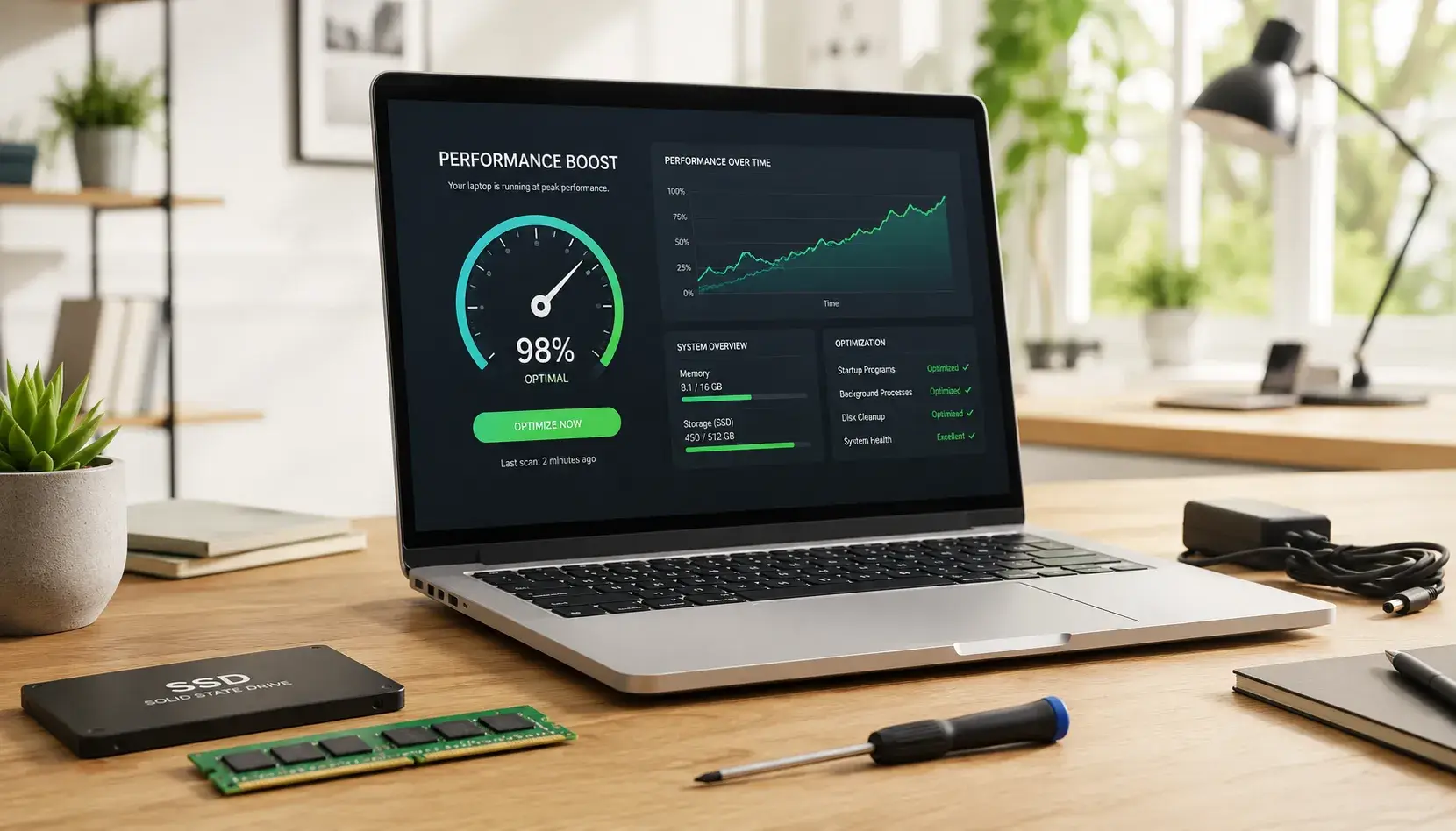
Een trage laptop ligt zelden aan slijtage van de chip. Meestal zit de rem in de opslag, het werkgeheugen, een stoffige ventilator of verouderde software. Precies die onderdelen kun je zelf aanpakken, met een aantal handige tips en simpele stappen. In deze blog lopen we de zeven ingrepen langs die echt werken.
Waarom voelt een refurbished laptop soms traag?
De snelheid van een laptop hangt vooral af van opslag, geheugen en koeling, niet van de leeftijd van de behuizing. Een refurbished model uit de topseries van Dell, HP of Lenovo heeft doorgaans een sterke Intel Core i5 of i7 processor die nog jaren meekan. De vertraging zit meestal in software die op de achtergrond draait of in een schijf die bijna vol staat.
Refurbished laptops komen vaak uit veeleisende werkomgevingen. Op zo'n zakelijke laptop draaide soms beheersoftware, monitoring of extra antivirussoftware mee die je thuis niet nodig hebt. Die restjes software en bestanden vertragen het opstarten, maar zijn eenvoudig op te ruimen zonder dat je aan de hardware zit.
De topseries zijn bovendien ontworpen om open te maken. Modellen als de Dell Latitude, HP EliteBook en Lenovo ThinkPad hebben servicehandleidingen waarin de fabrikant zelf uitlegt hoe je opslag en werkgeheugen vervangt. Wil je weten welke ingreep in jouw geval de meeste tijdwinst geeft? Begin bij de opslag, daar valt bij de meeste laptops het meest te winnen.
Hoe maakt een SSD je laptop sneller?
Een SSD is de grootste snelheidswinst die je een oudere laptop kunt geven, omdat hij data leest via flashgeheugen zonder bewegende delen. Een SSD verkort de opstarttijd en de laadtijd van programma's aanzienlijk ten opzichte van een traditionele harde schijf.
Draait jouw laptop nog op een HDD? Dan is een SSD plaatsen de eerste upgrade. De meeste topseries gebruiken een 2,5-inch SATA-slot of een M.2-slot, allebei goed toegankelijk via het onderpaneel. De reden dat het werkt is simpel: een harde schijf zoekt data met een mechanische arm, terwijl een SSD elke cel direct aanspreekt.
Daardoor merk je vooral verschil bij taken die veel kleine bestanden lezen: opstarten, inloggen en het openen van programma's. Precies de momenten waarop een trage laptop irriteert. Deze ene upgrade levert bijna altijd betere prestaties en een merkbaar snellere laptop op. Twijfel je over het verschil tussen beide opslagtypes? In onze blog over SSD versus HDD leggen we de techniek uitgebreider uit.
Wanneer helpt extra RAM bijplaatsen?
Extra RAM helpt zodra je laptop geheugen tekortkomt en data naar de trage schijf moet wegschrijven. Wanneer het werkgeheugen vol raakt, gebruikt Windows een deel van de opslag als tijdelijk geheugen, het zogenoemde wisselbestand. Dat wegschrijven is trager dan echt RAM-geheugen, waardoor alles gaat haperen.
Merk je vertraging zodra je veel browsertabbladen openhoudt of meerdere programma's tegelijk gebruikt? Dan is geheugen bijplaatsen vaak effectiever dan wat dan ook. Een upgrade van 8 GB naar 16 GB is voor veel gebruikers de zoete plek. De topseries zijn hierin genereus: veel Latitude-, EliteBook- en ThinkPad-modellen hebben twee SO-DIMM-slots, waarvan er soms nog eentje vrij is om te upgraden.
Controleer eerst hoeveel geheugen erin zit en welk type de laptop ondersteunt. Dat staat in de servicehandleiding van de fabrikant. Hoeveel je precies nodig hebt, hangt af van wat je doet. Die afweging maken we concreet in onze blog over hoeveel werkgeheugen een laptop nodig heeft.
Windows opschonen en opstartprogramma's uitschakelen
Programma's die automatisch opstarten met Windows zijn een van de bekendste oorzaken van een traag opstartende laptop. Je beheert ze via Taakbeheer, op het tabblad Opstart-apps, waar Windows per programma de opstartimpact toont.
Open Taakbeheer met Ctrl + Shift + Esc en ga naar Opstart-apps. Schakel alles uit wat je niet direct bij het opstarten nodig hebt, zoals updaters van software die je zelden gebruikt. Elk programma dat meestart, claimt geheugen en processortijd voordat jij iets kunt doen, waardoor het opstarten langer duurt dan nodig. Je verwijdert er niks mee, je stelt het alleen uit tot het moment dat je het echt opent. Een virusscanner en je stuurprogramma's laat je uiteraard staan.
Ruim daarnaast software op die je niet gebruikt via Instellingen, Apps, Geinstalleerde apps. Bij een toestel dat eerder in een bedrijf is gebruikt, zitten daar vaak restanten van beheerpakketten tussen die je gerust mag verwijderen. Blijft je laptop traag ondanks dit opschonen? Dan kun je als laatste redmiddel Windows opnieuw installeren, waarmee je het besturingssysteem schoon terugzet, of je nu Windows 10 of Windows 11 draait.
Je laptop op virussen en malware controleren
Een laptop die opeens traag geworden is, kan besmet zijn met malware die op de achtergrond rekenkracht opslokt. Windows 10 en 11 hebben hiervoor Microsoft Defender ingebouwd, een virusscanner die realtime beschermt en volledige scans uitvoert.
Vermoed je een besmetting? Start een volledige scan via Windows-beveiliging, Virus- en bedreigingsbeveiliging. Een computervirus verstopt zich vaak in achtergrondprocessen, en een grondige scan haalt die naar boven. Je hoeft je laptop op virussen zelden met dure pakketten te controleren: de ingebouwde antivirussoftware van Windows scoort in onafhankelijke tests consequent hoog op detectie.
Houd het simpel. Een goede virusscanner is genoeg, want twee tegelijk botsen en vertragen juist de prestaties van je laptop.
Waarom drivers en BIOS bijwerken loont
Actuele drivers en firmware houden je laptop stabiel en soms merkbaar sneller, omdat fabrikanten er prestatie- en energiebeheerverbeteringen in verwerken. Dell, HP en Lenovo bieden hiervoor eigen updatetools aan, zoals Dell Command Update, HP Support Assistant en Lenovo Vantage.
Een BIOS- of UEFI-update kan de manier verbeteren waarop je laptop met de processor en koeling omgaat. Fabrikanten lossen daarmee ook thermische problemen op die een toestel onnodig afknijpen. De veiligste route loopt via de fabrikant: zoek op het servicetag- of serienummer van je model, download de updatetool en houd je stuurprogramma's up-to-date.
Een tip uit de praktijk: werk eerst de chipset- en opslagdrivers bij voordat je aan losse onderdelen sleutelt. Soms verdwijnt een haperende laptop-ervaring al met een enkele driverupdate. Zorg dat je toestel aan de lader hangt tijdens een BIOS-update, want een onderbreking op dat moment wil je vermijden.
Koeling stofvrij houden tegen thermal throttling
Stof in de ventilator laat een laptop oververhitten, en warme processors knijpen zichzelf af om schade te voorkomen. Dit heet thermal throttling: bij een bepaalde temperatuurgrens verlaagt de processor automatisch zijn kloksnelheid. Het gevolg is een laptop die warm aanvoelt en juist trager wordt.
Voelt jouw laptop heet aan en loeit de ventilator onder lichte belasting? Dan is stof een waarschijnlijke oorzaak, zeker bij een toestel dat jaren op een bureau heeft gestaan. De eenvoudigste onderhoudsbeurt is de luchtinlaten blazen met een spuitbus perslucht. Doe dit met korte stoten en houd de ventilator vast zodat hij niet doldraait.
Wil je grondiger schoonmaken? Bij veel topseries kun je het onderpaneel losschroeven om het koelblok te bereiken, waarna je het stof voorzichtig verwijdert. Zet je laptop bovendien op een harde ondergrond in plaats van op een deken of je schoot. Een stofvrije, koele ventilator verlengt de levensduur van je laptop, houdt de kloksnelheid hoog en helpt ook de accuduur op peil.
Opslag beheren en je schijf opruimen
Een schijf die bijna vol is, vertraagt zowel Windows als een SSD, dus vrije ruimte houden is onderdeel van goed onderhoud. Windows heeft hiervoor Storage Sense en de klassieke Schijfopruiming, functies die automatisch onnodige en tijdelijke bestanden opruimen.
Je vindt de functie via Instellingen, Systeem, Opslag. Zet Storage Sense aan en stel in hoe vaak Windows je schijf mag opruimen. Vrije ruimte telt ook bij een SSD, want flashgeheugen werkt vlotter als het genoeg lege cellen heeft om data over te verdelen.
Een praktische vuistregel: houd ruwweg tien tot vijftien procent van je schijf vrij. Verplaats grote bestanden zoals video's en foto's eventueel naar een externe schijf of de cloud, en gebruik Schijfopruiming om oude bestanden te verwijderen. Deze opruimbeurt is de goedkoopste manier om je laptop sneller te maken: hij kost niks en je herhaalt hem gerust elk kwartaal.
Dell Latitude 7420
Lichte zakelijke laptop uit de topserie met een snelle SSD en een goed toegankelijk onderpaneel voor upgrades.
Bekijk dit modelLenovo ThinkPad X1 Carbon Gen 8
Premium ultralicht model met een razendsnelle SSD en het bekende ThinkPad-toetsenbord. Fijn voor onderweg.
Bekijk dit modelKort samengevat
De grootste winst zit in de hardware: een SSD in plaats van een HDD en, waar het slot vrij is, extra RAM. Software-onderhoud is gratis: schakel overbodige opstartprogramma's uit, controleer op virussen en laat Storage Sense je opslag opruimen. Actuele drivers, een bijgewerkte BIOS en een stofvrije ventilator houden je laptop daarna sneller en stabieler. Meer weten over termen als SSD, RAM of thermal throttling? Bekijk dan onze begrippenlijst.
Waarom refurbished bij DSL Tech?
Elke laptop bij DSL Tech wordt gecheckt op meer dan 30 punten en geleverd met 2 jaar garantie. Klanten beoordelen ons gemiddeld met een 9,1, je betaalt veilig via iDEAL of in drie termijnen met in3, en bestel je voor 12:00, dan ligt je laptop morgen al op de mat.
Veelgestelde vragen
Kan ik een refurbished laptop zelf sneller maken zonder ervaring?
Ja, de meeste stappen vragen geen technische kennis. Opstartprogramma's uitschakelen, Storage Sense aanzetten en drivers bijwerken doe je volledig via Windows en de tools van de fabrikant. Alleen een SSD of RAM plaatsen vraagt een schroevendraaier en de servicehandleiding van je model.
Wat maakt een oude laptop het meest merkbaar sneller?
Een SSD geeft doorgaans de grootste sprong, omdat de opslag bij oudere laptops vaak de zwakste schakel is. Draait je laptop al op een SSD, dan levert extra RAM de meeste winst zodra je veel programma's tegelijk gebruikt. Een SSD verkort de opstart- en laadtijden aanzienlijk.
Hoe vaak moet ik mijn laptop schoonmaken en onderhouden?
Blaas de ventilator ongeveer elk half jaar stofvrij en ruim je opslag elk kwartaal op. Drivers en BIOS controleer je een paar keer per jaar via de updatetool van Dell, HP of Lenovo. Bij intensief gebruik of een stoffige omgeving pak je de koeling wat vaker aan.
Is het veilig om zelf de BIOS bij te werken?
Ja, mits je de update van de fabrikant gebruikt en je laptop aan de lader hangt. Onderbreek het proces nooit en gebruik altijd de officiele updatetool voor jouw specifieke model. Zo voorkom je dat je verkeerde firmware installeert.
Waarom wordt mijn laptop juist trager als hij warm is?
De processor beschermt zichzelf tegen oververhitting door zijn kloksnelheid te verlagen. Bij een ingestelde temperatuurgrens treedt thermal throttling in werking, waardoor de laptop rustiger draait en dus trager aanvoelt. Een stofvrije ventilator houdt de temperatuur laag.
Bronnen
Sull'autore
Curioso sull'autore dietro questo articolo?

Angelo van Cleef è uno sviluppatore senior e specialista IT con oltre 23 anni di esperienza presso DSL-Tech, con un focus su sviluppo e marketing. In precedenza ha lavorato in grandi aziende su progetti a lungo termine della durata di diversi anni. Nel tempo libero, Angelo si dedica al fitness, alle passeggiate e all’esplorazione di nuove cucine del mondo.
Rispettiamo la tua privacy
Decidi tu quali cookie possiamo usare
Noi e i nostri partner usiamo i cookie per far funzionare il sito senza problemi, capire come viene usato e mostrarti offerte adatte ai tuoi interessi. Per alcuni di essi ci serve il tuo consenso.
- Un'esperienza più veloce e fluida su dsl-tech.nl
- Offerte e prodotti in linea con i tuoi interessi
- Puoi cambiare la tua scelta in qualsiasi momento
Non vendiamo mai i tuoi dati. Leggi la nostra Privacy policy per maggiori informazioni.