
 FR
FR NL
NL EN
EN DE
DE IT
IT Changez de réflexe, choisissez le reconditionné.
Votre clavier tape de mauvais caractères sous Windows ? Voici comment le corriger
Rédigé le 8 juillet 2026, dernière mise à jour le 25 août 2026
Si votre clavier tape de mauvais caractères, c'est presque toujours la disposition ou la langue du clavier qui est mal réglée, et non le matériel. Vous avez souvent changé la disposition par erreur avec un raccourci, ou votre ordinateur portable est configuré en QWERTY US au lieu de votre propre disposition.
Vous pouvez généralement corriger cela en une minute : changez de disposition avec la touche Windows + barre d'espace, ou choisissez la bonne langue de clavier dans les paramètres de langue de Windows.
Sommaire
- Pourquoi votre clavier tape-t-il de mauvais caractères ?
- Solution rapide avec un raccourci clavier
- Modifier la langue et la disposition du clavier dans Windows 10 et 11
- Via le Panneau de configuration
- QWERTY, AZERTY ou US
- Toujours de mauvais caractères ?
- Points clés
- Pourquoi DSL Tech ?
- Questions fréquentes
- Sources
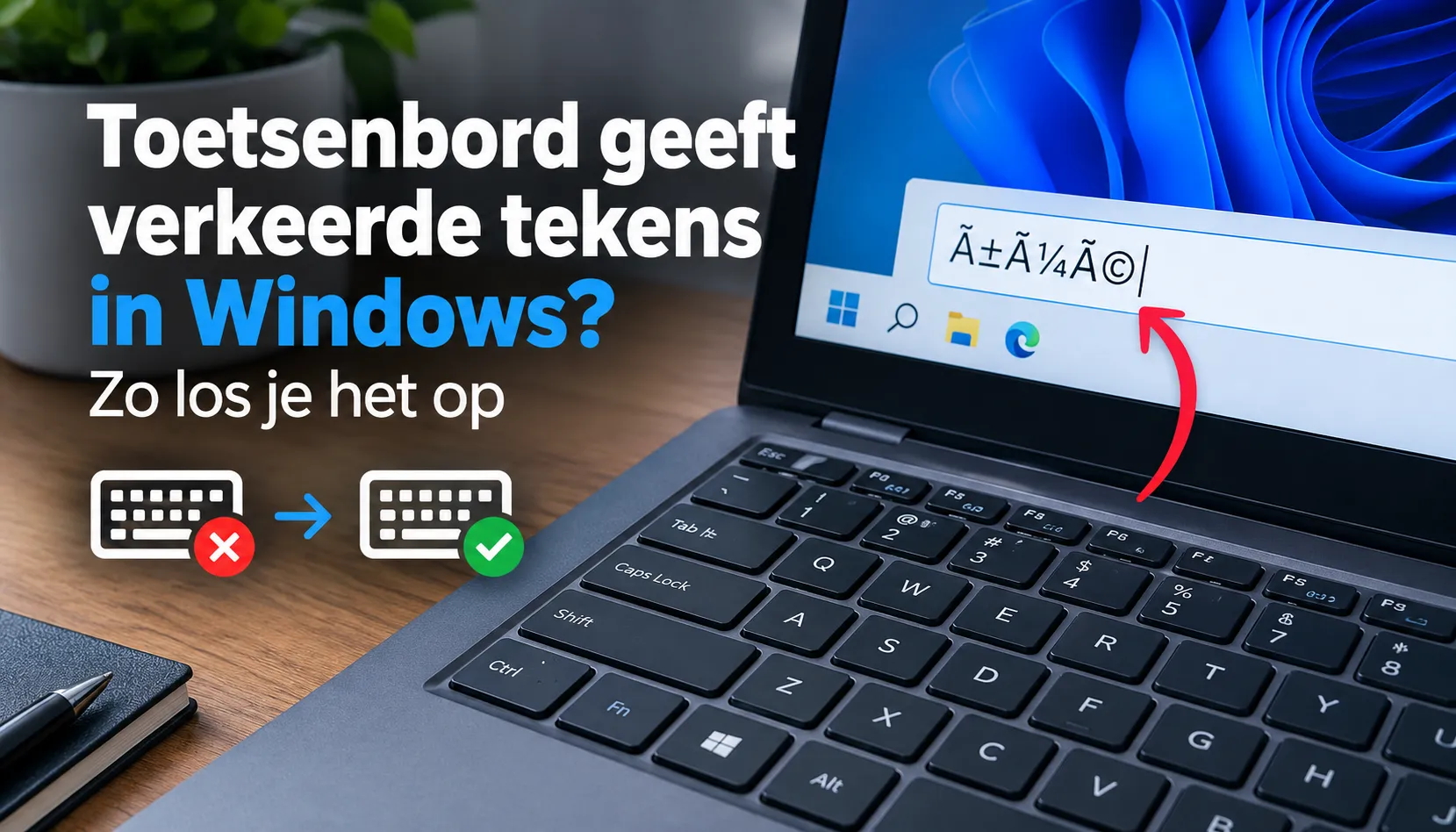
Pourquoi votre clavier tape-t-il de mauvais caractères ?
Si votre clavier affiche de mauvais caractères, dans presque tous les cas il ne s'agit pas d'une panne matérielle, mais d'une mauvaise disposition. Windows associe une disposition à chaque clavier, ce qui détermine quel caractère correspond à quelle touche.
Si cette disposition est réglée sur US, par exemple, les touches @ et " échangent de place et un caractère comme l'euro devient difficile à trouver. Sur un ordinateur portable reconditionné avec un clavier QWERTY US, cela arrive plus souvent.
Il arrive aussi que vous changiez les paramètres du clavier par erreur en tapant. Vous appuyez alors involontairement sur une combinaison de touches, comme Ctrl, Alt ou Shift en même temps.
Votre clavier se met soudainement à taper de mauvais caractères, alors que rien n'est cassé. Voici ci-dessous les différentes façons de résoudre le problème.
Solution rapide : changer de disposition avec un raccourci
Appuyez sur la touche Windows + barre d'espace. Vous verrez alors les dispositions disponibles ; sélectionnez la vôtre et vous retaperez souvent immédiatement les bons caractères.
Si cela ne fonctionne pas, essayez Alt + Shift. Ce sont les raccourcis les plus connus pour basculer entre les langues de saisie, pratique lorsque votre clavier est passé par erreur dans une autre langue.
Modifier la langue et la disposition du clavier dans Windows 10 et 11
Pour corriger cela de façon permanente, allez dans Paramètres, Heure et langue, puis Langue et région. C'est ici que vous gérez les paramètres de langue et la langue de saisie de votre clavier.
Cliquez sur les trois points à côté de votre langue et choisissez Options de langue. Sous Claviers, vous pouvez ajouter ou supprimer un clavier et définir la langue correcte.
Vérifiez que la bonne disposition est sélectionnée et supprimez une disposition US inutile, afin de ne plus y basculer par erreur. Redémarrez ensuite votre ordinateur portable si nécessaire.
Via le Panneau de configuration
Sur les systèmes plus anciens ou pour des options supplémentaires, vous pouvez utiliser le Panneau de configuration. Tapez "panneau de configuration" dans la barre de recherche du menu et ouvrez-le.
Dans Horloge et région, vous gérez les paramètres du clavier et vous supprimez les dispositions dont vous n'avez pas besoin. Vous ne gardez ainsi que la disposition qui vous permet de taper les bons caractères.
QWERTY, AZERTY ou US : quelle disposition vous faut-il ?
Aux Pays-Bas, on utilise la disposition QWERTY avec la langue néerlandaise. La disposition AZERTY est utilisée en Belgique et en France et produit des caractères étranges si vous la sélectionnez par erreur.
Les ordinateurs portables reconditionnés proviennent parfois de l'étranger avec un clavier QWERTY US. Les touches sont alors en grande partie correctes, mais quelques caractères diffèrent ; avec la bonne disposition dans Windows, vous pouvez tout de même taper correctement.
Toujours de mauvais caractères ? Vérifiez ceci
Si le problème persiste après le changement de disposition, vérifiez si une touche est coincée, par exemple une touche Shift bloquée.
Nettoyez ensuite le clavier : de la saleté ou de la poussière sous une touche peut bloquer ou répéter des caractères. Sur un clavier sans fil, la connexion ou une pile vide peut également provoquer des caractères erronés.
Enfin, mettez à jour vos pilotes via Windows Update de Microsoft, afin que votre clavier retape correctement les caractères.
Points clés
- Les mauvais caractères proviennent presque toujours d'une mauvaise disposition de clavier dans Windows, et non d'un matériel défectueux.
- Solution la plus rapide : touche Windows + barre d'espace (ou Alt + Shift) pour changer de disposition.
- Solution permanente : définissez votre propre disposition via Paramètres ou le Panneau de configuration et supprimez la disposition US.
- Si le problème persiste : vérifiez une touche Shift coincée, la saleté ou la poussière, et mettez à jour les pilotes.
Pourquoi DSL Tech ?
Chaque ordinateur portable reconditionné de DSL Tech est livré avec la bonne disposition de clavier et des pilotes à jour, et est testé sur plus de 30 points. Vous tapez ainsi les bons caractères dès la première minute.
Questions fréquentes
Pourquoi mon clavier se met-il soudainement à taper les mauvais caractères ?
En général, la disposition du clavier a été changée par accident, souvent via un raccourci pendant que vous tapez. Windows est alors réglé sur une autre disposition (US par exemple), ce qui fait que votre clavier saisit de mauvais caractères.
Comment remettre mon clavier dans ma langue ?
Appuyez sur la touche Windows + la barre d'espace et choisissez votre disposition. Ou allez dans Paramètres, Heure et langue, Langue et région et définissez la bonne disposition sous Claviers.
Pourquoi les touches @ et " sont-elles inversées sur mon clavier ?
Dans ce cas, votre clavier est réglé sur la disposition US au lieu de la vôtre. Remettez la bonne disposition de clavier et les caractères retrouveront leur place.
Quelle est la différence entre QWERTY et AZERTY ?
QWERTY est la disposition utilisée aux Pays-Bas, AZERTY est la disposition belge ou française. Si votre clavier est en AZERTY, il tape d'autres caractères ; sélectionnez QWERTY avec la bonne langue.
Est-ce un problème matériel ou Windows ?
Dans presque tous les cas, c'est un réglage dans Windows, pas un problème de clavier. Si l'erreur persiste après avoir changé la disposition, vérifiez si une touche reste enfoncée, s'il y a de la saleté ou de la poussière et contrôlez les pilotes.
Sources
À propos de l'auteur
Envie d'en savoir plus sur l'auteur de cet article ?

Angelo van Cleef est senior developer et spécialiste IT, avec plus de 23 ans d'expérience chez DSL Tech, principalement en développement et marketing. Il a auparavant travaillé pour de grandes entreprises sur des projets de plusieurs années. Pendant son temps libre, Angelo pratique la musculation, la randonnée et aime découvrir de nouvelles cuisines du monde.
Nous respectons votre vie privée
Vous choisissez les cookies que nous pouvons utiliser
Nous et nos partenaires utilisons des cookies pour faire fonctionner le site correctement, analyser son utilisation et vous proposer des offres adaptées à vos besoins. Pour certains cookies, nous demandons d'abord votre accord.
- Une navigation plus rapide et plus fluide sur dsl-tech.nl
- Des offres et produits en phase avec vos centres d'intérêt
- Vous pouvez modifier vos choix à tout moment
Nous ne vendons jamais vos données. Lisez notre Politique de confidentialité pour en savoir plus.