
 NL
NL EN
EN DE
DE IT
IT FR
FR Denk anders, denk refurbished.
Hoe maak je een screenshot of printscreen op je laptop?
Geschreven op 9 juni 2026, laatst bijgewerkt op 17 september 2026
In het kort
Een printscreen maken op je laptop doe je met de toets Print Screen: die kopieert je hele scherm naar het klembord, waarna je plakt met Ctrl + V. Wil je meer controle, gebruik dan Windows-toets + Shift + S om een deel van je scherm te selecteren.
Met Windows-toets + Print Screen sla je een schermafbeelding van je hele scherm automatisch op. Op een MacBook maak je een screenshot met Shift + Command + 3.
- Print Screen: kopieert je hele scherm naar het klembord
- Windows-toets + Print Screen: slaat de schermafbeelding automatisch op
- Windows-toets + Shift + S: selecteer een deel van je scherm
- Alt + Print Screen: alleen het actieve venster
- Werkt de toets niet? Houd dan Fn ingedrukt en druk op Print Screen
Inhoud
- Hoe maak je een screenshot op je laptop?
- Is een printscreen hetzelfde als een screenshot?
- Screenshot maken met Print Screen (PrtScn)
- Screenshot van je hele scherm opslaan
- Een deel van je scherm: het Windows Knipprogramma
- Screenshot van een enkel venster (Alt + Print Screen)
- Waar worden je screenshots opgeslagen?
- Screenshot bewerken in Paint
- Screenshots maken in Windows 10 en Windows 11
- Waarom werkt printscreen niet op je laptop?
- Screenshot maken op een HP, Dell of Lenovo
- Hoe maak je een screenshot van een hele webpagina?
- Je scherm opnemen in plaats van vastleggen
- Hoe maak je een screenshot op een MacBook?
- Wat doe je met je screenshot?
- Tips voor scherpe screenshots
- Veelgestelde vragen
- Bronnen
De meeste mensen kennen één manier: drukken op Print Screen en hopen dat er iets gebeurt. Windows heeft er vier, en ze doen alle vier iets anders.
In deze handleiding laat ik je stap voor stap zien hoe je een printscreen of screenshot maakt op een laptop met Windows. Ook de MacBook en de veelvoorkomende Fn-toets-valkuil komen aan bod.
Hoe maak je een screenshot op je laptop?
Je maakt een screenshot op je laptop met een sneltoets op je toetsenbord, meestal Print Screen of het Windows Knipprogramma. Beide leggen je scherm vast, maar op een net andere manier.
Windows biedt verschillende ingebouwde manieren om een screenshot te maken. Welke je kiest, hangt af van of je het hele scherm of maar een deel wilt vastleggen.
De snelste route is een toets op je toetsenbord. De handigste route voor precisie is het Windows Knipprogramma.
Op een laptop met Windows werkt dit in vrijwel elke windows-versie hetzelfde. Kleine verschillen zitten vooral tussen Windows 10 en Windows 11.
Is een printscreen hetzelfde als een screenshot?
Ja. Een printscreen en een screenshot zijn twee woorden voor dezelfde schermafbeelding, en Windows noemt het zelf een schermafdruk.
Het woord printscreen komt van de toets Print Screen op je toetsenbord. Die naam stamt uit de tijd dat de toets de inhoud van je scherm daadwerkelijk naar de printer stuurde.
Tegenwoordig print die toets niets. Hij legt je scherm vast als afbeelding, en wat er daarna mee gebeurt hangt af van welke toetscombinatie je gebruikt.
Microsoft gebruikt in het Nederlands consequent schermafdruk en schermafbeelding. Zoek je in de Help van Windows op screenshot, dan vind je dus vaak niets.
Screenshot maken met Print Screen (PrtScn)
Met de toets Print Screen maak je in een klik een schermafbeelding van je hele scherm. Die opname komt op het klembord terecht.
Zoek op je toetsenbord de toets Print Screen, vaak afgekort als PrtScn. Eén druk legt je volledige scherm vast.
De schermafdruk wordt niet meteen opgeslagen. Windows plaatst de afbeelding van het scherm alleen op het klembord.
Open daarna een programma zoals Word of Paint. Druk op Ctrl + V om de schermafbeelding te plakken.
Heeft je laptop een compact toetsenbord? Dan moet je soms de Fn-toets ingedrukt houden en daarna op Print Screen drukken.
Screenshot van je hele scherm opslaan
Wil je een screenshot van je hele scherm direct als bestand? Druk dan op de Windows-toets samen met Print Screen.
Houd de Windows-toets ingedrukt en druk op Print Screen. Je scherm dimt heel even als bevestiging.
De schermafbeelding wordt automatisch opgeslagen. Je vindt hem terug als bestand, klaar om te delen.
Zo hoef je niets te plakken. Deze sneltoets zorgt voor het maken en opslaan van de schermafbeelding in één handeling.
Een deel van je scherm: het Windows Knipprogramma
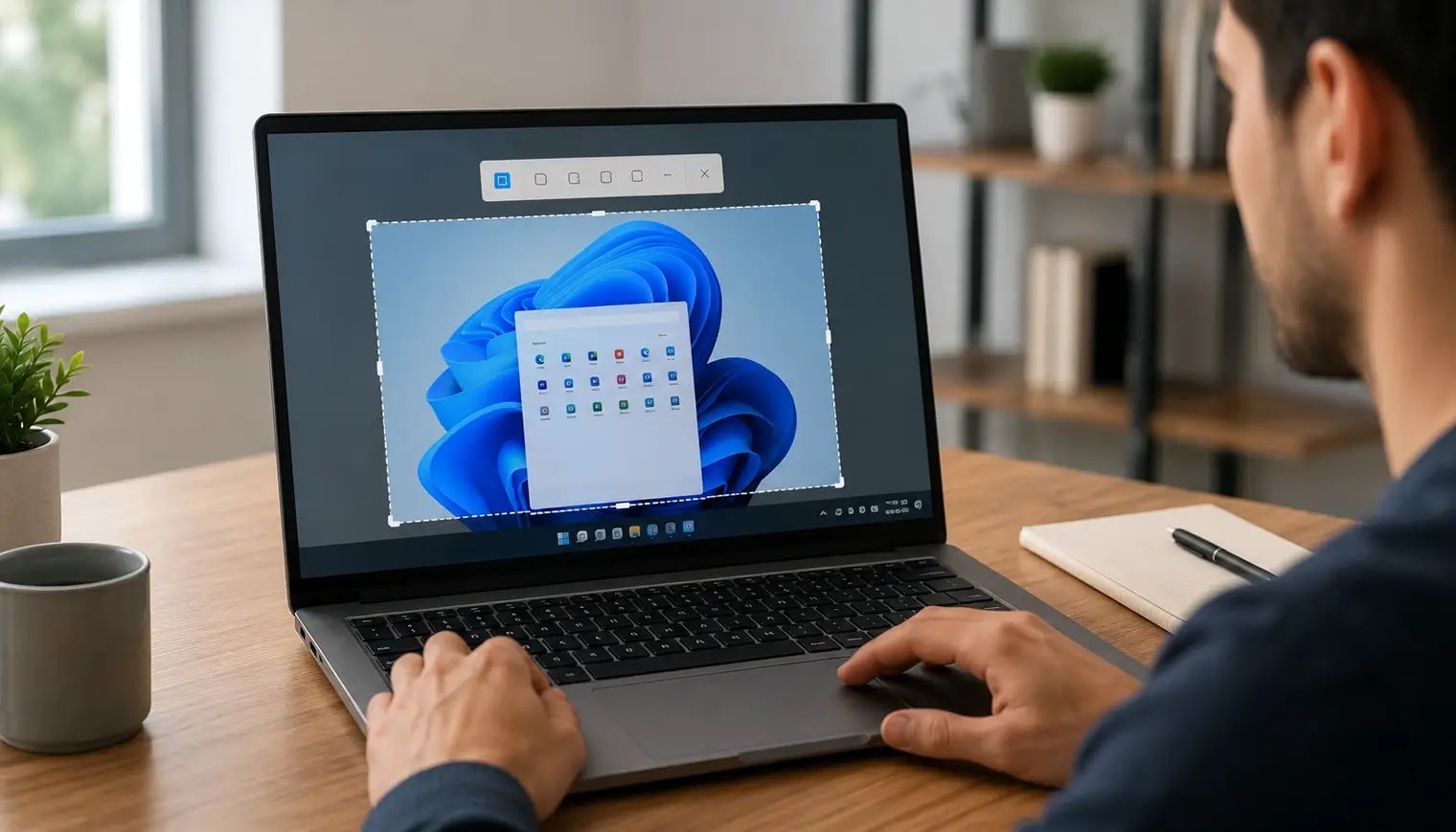
Voor een screenshot van een deel van je scherm gebruik je het Windows Knipprogramma. Dat open je met Windows-toets + Shift + S.
Druk tegelijk op de Windows-toets, Shift en de S. Je scherm wordt lichtgrijs en de cursor verandert in een kruis.
Houd nu de linkermuisknop ingedrukt en beweeg met je muis over het scherm. Zo selecteer je precies het gebied dat je wilt vastleggen.
Laat de linkermuisknop los om de schermafbeelding te maken. De opname komt op het klembord en verschijnt kort als melding.
Klik op die melding om je screenshot te bewerken of op te slaan. Het Windows Knipprogramma gebruiken geeft je zo volledige controle over je screenshots.
Screenshot van een enkel venster (Alt + Print Screen)
Wil je alleen het actieve venster vastleggen, gebruik dan Alt samen met Print Screen. Zo hoef je niet je hele bureaublad te tonen.
Klik eerst op het venster dat je wilt vastleggen. Zo weet Windows welk venster actief is.
Houd Alt ingedrukt en druk op Print Screen. Alleen dat ene venster komt op het klembord.
Plak de afbeelding daarna in een programma naar keuze. Dit is een van de handigste manieren om een screenshot van precies het juiste deel te maken.
Waar worden je screenshots opgeslagen?
Screenshots die je met de Windows-toets maakt, worden automatisch opgeslagen in de map Schermafbeeldingen binnen Afbeeldingen. Zo raak je een opname nooit kwijt.
Open de Verkenner en ga naar Afbeeldingen. Daar vind je de map met al je opgeslagen schermafbeeldingen.
Gebruik je alleen Print Screen, dan staat de opname op het klembord. Je moet hem dan zelf plakken en opslaan.
Wil je een screenshot een eigen naam en map geven? Plak hem dan in Paint en kies daar Opslaan als.
Screenshot bewerken in Paint
Met een gratis programma zoals Microsoft Paint kun je een screenshot bijsnijden, markeren en opslaan. Zo maak je van een ruwe opname een nette afbeelding.
Open Paint en druk op Ctrl + V om je schermafbeelding te plakken. De opname van het klembord verschijnt meteen.
Snijd nu bij, voeg tekst toe of teken een pijl. Zo leg je de aandacht op het juiste deel van het scherm.
Kies daarna Opslaan als en selecteer een map. Je screenshot staat nu als bestand klaar om te delen.
Screenshots maken in Windows 10 en Windows 11
De manieren om een screenshot te maken werken in Windows 10 en Windows 11 vrijwel hetzelfde. Er zijn slechts een paar kleine verschillen.
In Windows 10 opent Windows-toets + Shift + S het knipprogramma als overlay. In Windows 11 is deze functie verder verbeterd en beter geïntegreerd.
In Windows 11 kun je de toets Print Screen instellen zodat die direct het knipprogramma opent. Zo werk je met één sneltoets nog sneller.
Weet je niet welke windows-versie je hebt? Lees dan ons artikel over het verschil tussen Windows 10 en 11.
Waarom werkt printscreen niet op je laptop?
In verreweg de meeste gevallen ligt het aan de Fn-toets. Op een compact laptoptoetsenbord deelt Print Screen zijn plek met een andere functie, en dan moet je Fn ingedrukt houden.
Kijk naar de toets zelf. Staat er een tweede opschrift in een afwijkende kleur, dan is dat de functie die Fn activeert.
Bij HP, Dell en Lenovo staat de toets bovendien niet altijd op dezelfde plek. Op veel zakelijke Lenovo-modellen zit hij tussen de Alt- en Ctrl-toets rechtsonder in plaats van rechtsboven.
Sommige laptops hebben helemaal geen Print Screen-toets. Dan is Windows-toets + Shift + S je route, en die werkt op elk toetsenbord.
Werkt er niets? Controleer dan of een ander programma de sneltoets heeft overgenomen. Vooral schermopnametools en vergadersoftware claimen deze toetsen graag voor zichzelf.
Blijft je toetsenbord zich vreemd gedragen, dan zit het probleem dieper. Dat behandelen we in toetsenbord van laptop werkt niet.
Screenshot maken op een HP, Dell of Lenovo
De sneltoetsen zijn op elk Windows-toestel gelijk. Wat verschilt is waar de Print Screen-toets zit en of je er Fn bij nodig hebt.
Op een HP staat de toets meestal rechtsboven, aangeduid als prt sc, en deelt hij zijn plek met een tweede functie. Houd Fn ingedrukt als een enkele druk niets doet.
Bij Dell heet de toets vaak PrtScr en zit hij naast de functietoetsen. In het BIOS kun je bij veel Latitude- en Precision-modellen instellen of de functietoetsen standaard als F-toets of als mediatoets werken; dat bepaalt of je Fn nodig hebt.
Lenovo zet de toets op veel ThinkPads juist rechtsonder, tussen de Alt- en de Ctrl-toets. Dat is wennen als je van een ander merk komt, en het is de meest voorkomende reden dat mensen denken dat hun toetsenbord geen Print Screen heeft.
Heeft je toetsenbord de toets echt niet, dan werkt Windows-toets + Shift + S op elk model. Die combinatie is merkonafhankelijk.
Hoe maak je een screenshot van een hele webpagina?
Een gewone schermafdruk legt alleen vast wat je op dat moment ziet. Voor een pagina die doorloopt heb je een scrollende opname nodig, en die zit niet in Windows zelf.
In Chrome en Edge kan het zonder extra software. Druk op F12 voor de ontwikkelaarstools, daarna op Ctrl + Shift + P, typ screenshot en kies Capture full size screenshot.
Firefox heeft het ingebouwd: klik met de rechtermuisknop op de pagina en kies Schermafbeelding maken, daarna Volledige pagina opslaan.
Gaat het om een document in plaats van een webpagina, dan is opslaan als PDF bijna altijd handiger dan een afbeelding. De tekst blijft dan doorzoekbaar.
Je scherm opnemen in plaats van vastleggen
Wil je laten zien hoe iets werkt, dan zegt een opname meer dan een reeks afbeeldingen. Windows 11 heeft dat in het Knipprogramma zitten: open het met Windows-toets + Shift + S en schakel bovenin om naar de videostand.
Op Windows 10 gebruik je de Xbox Game Bar, die je opent met Windows-toets + G. Ondanks de naam neemt die elk programmavenster op, niet alleen games.
Beide slaan op als MP4. Houd er rekening mee dat de Game Bar het bureaublad en de Verkenner niet opneemt; daarvoor heb je het Knipprogramma of andere software nodig.
Hoe maak je een screenshot op een MacBook?
Op een MacBook maak je een screenshot met Shift + Command + 3 voor het volledige scherm. Voor een deel van het scherm gebruik je Shift + Command + 4.
Het maken van een screenshot op MacBook werkt met andere toetsen dan op Windows. De logica blijft wel hetzelfde.
Druk op Shift + Command + 3 voor je hele scherm. De schermafbeelding verschijnt automatisch op je bureaublad.
Wil je een deel van het scherm selecteren, gebruik dan Shift + Command + 4. Sleep de muis over het gebied dat je wilt vastleggen.
Wat doe je met je screenshot?
Zodra je een screenshot hebt gemaakt, kun je hem plakken, opslaan en delen waar je maar wilt. Een schermafbeelding is namelijk gewoon een afbeelding.
Heb je de opname op het klembord? Dan plak je hem met Ctrl + V in een e-mail, een document of een chat.
Wil je de afbeelding bewaren, sla hem dan op als bestand. Kies een duidelijke naam en een vaste map, zodat je hem later snel terugvindt.
Voor een scherpe schermafbeelding kies je het formaat PNG. Voor een kleiner bestand is JPG vaak genoeg.
Werk je vaak met screenshots? Maak dan een vaste map aan, zodat je al je schermafbeeldingen op een plek bewaart.
Zo gebruik je je screenshot voor uitleg, een korte handleiding of om snel iets te laten zien aan een collega.
Tips voor scherpe screenshots
Met een paar simpele gewoontes maak je screenshots die er netter en duidelijker uitzien. Dat scheelt achteraf bijsnijden.
Sluit vensters die je niet nodig hebt voordat je een screenshot maakt. Zo blijft de afbeelding rustig en overzichtelijk.
Werk je met twee schermen? Dan legt Print Screen beide schermen tegelijk vast, terwijl het knipprogramma je een scherm laat selecteren.
Gebruik het knipprogramma als je persoonlijke gegevens wilt weglaten. Je selecteert dan alleen het deel dat je echt wilt tonen.
Wil je iets uitlichten? Voeg dan in Paint een pijl of kader toe, zodat de kijker meteen ziet waar het om gaat.
Twijfel je over de leesbaarheid? Zoom eerst iets in op je scherm, zodat kleine tekst op de schermafbeelding scherp blijft.
Veelgestelde vragen
Hoe maak ik een screenshot op mijn laptop met Windows?
De snelste manier is de toets Print Screen, vaak afgekort als PrtScn. Die kopieert je hele scherm naar het klembord, waarna je de afbeelding plakt met Ctrl + V. Wil je een deel van je scherm selecteren, gebruik dan Windows-toets + Shift + S om het Windows Knipprogramma te openen.
Waar wordt mijn screenshot opgeslagen?
Dat hangt af van de methode. Druk je op Windows-toets + Print Screen, dan wordt de schermafbeelding automatisch opgeslagen in de map Schermafbeeldingen binnen Afbeeldingen. Gebruik je alleen Print Screen, dan staat de opname op het klembord en moet je hem zelf plakken en opslaan.
Wat is het Windows Knipprogramma?
Het Windows Knipprogramma is een ingebouwde tool waarmee je een deel van je scherm vastlegt. Je opent het met Windows-toets + Shift + S, houdt de linkermuisknop ingedrukt en sleept over het gebied dat je wilt vastleggen. Zo heb je volledige controle over je screenshots.
Hoe maak je een screenshot op een MacBook?
Op een MacBook druk je op Shift + Command + 3 voor je hele scherm. Voor een deel van het scherm gebruik je Shift + Command + 4 en sleep je de muis over het gebied. De schermafbeelding verschijnt daarna automatisch op je bureaublad.
Hoe doe je een printscreen op een laptop?
Druk op de toets Print Screen, vaak afgekort als PrtScn. Je scherm komt dan op het klembord te staan en je plakt het met Ctrl + V in bijvoorbeeld Paint of Word. Werkt de toets niet, houd dan Fn ingedrukt terwijl je op Print Screen drukt.
Is een printscreen hetzelfde als een screenshot?
Ja, het zijn twee woorden voor dezelfde schermafbeelding. Microsoft gebruikt in het Nederlands zelf de termen schermafdruk en schermafbeelding. Het woord printscreen komt van de toets Print Screen, die vroeger je scherm naar de printer stuurde.
Waarom werkt de Print Screen-toets niet op mijn laptop?
Meestal deelt de toets zijn plek met een andere functie en moet je Fn ingedrukt houden. Sommige laptops hebben helemaal geen Print Screen-toets; gebruik dan Windows-toets + Shift + S. Controleer ook of een schermopname- of vergaderprogramma de sneltoets heeft overgenomen.
Hoe maak ik een schermafbeelding op mijn laptop zonder te plakken?
Druk op Windows-toets + Print Screen. Je scherm dimt kort en de schermafbeelding wordt direct als bestand opgeslagen in de map Schermafbeeldingen binnen Afbeeldingen. Plakken met Ctrl + V is dan niet nodig.
Bronnen
Over de auteur
Benieuwd naar de auteur achter dit artikel?

Angelo van Cleef is senior developer en IT-specialist met meer dan 23 jaar ervaring bij DSL Tech, met een focus op development en marketing. Voorheen werkte hij bij grote bedrijven aan langdurige projecten die meerdere jaren besloegen. In zijn vrije tijd houdt Angelo zich bezig met fitness, wandelen en het verkennen van nieuwe wereldkeukens.