
 FR
 NL
 EN
 DE
 IT
 Changez de réflexe, choisissez le reconditionné.
Utiliser votre PC portable capot fermé avec un écran externe sous Windows 11
Rédigé le 5 novembre 2026
En bref
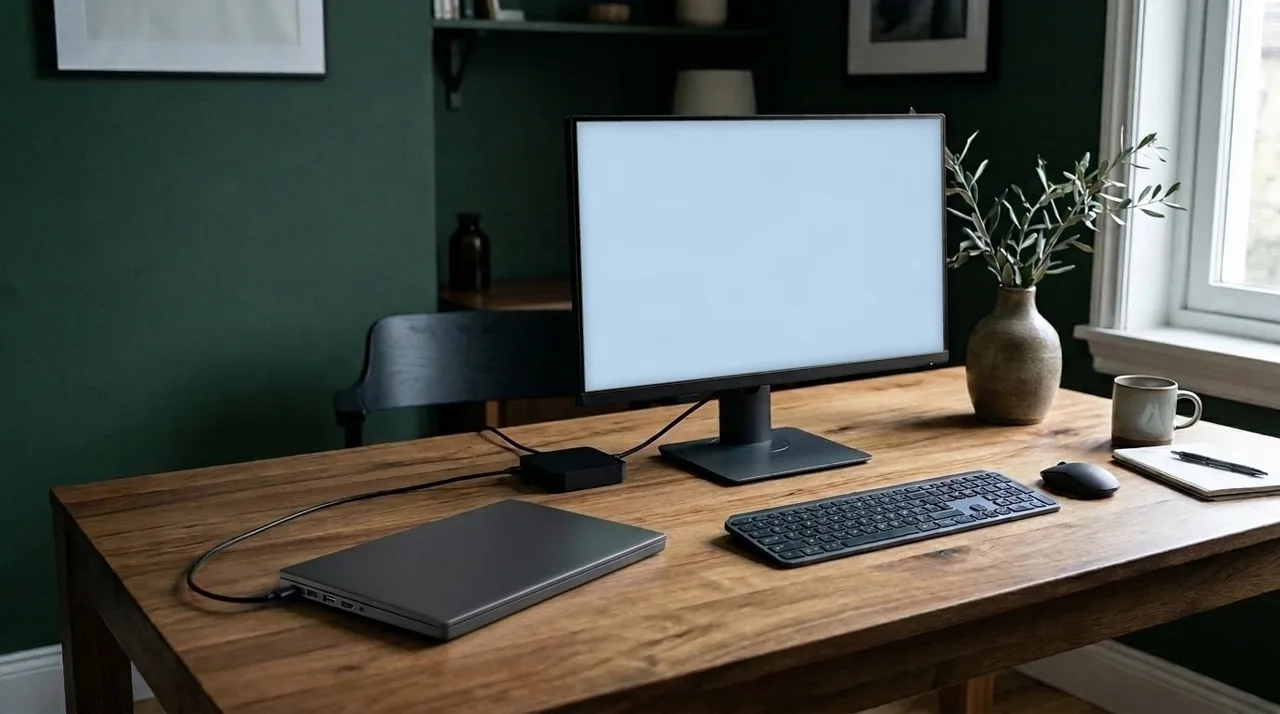
Pour travailler capot fermé sur un écran externe, réglez Windows 11 pour qu'il ne fasse rien quand vous fermez le couvercle : Paramètres, Système, Alimentation et batterie, option Ne rien faire. Branchez le portable sur le secteur ou sur une station d'accueil qui le recharge, et utilisez un clavier et une souris externes. L'écran externe devient alors votre seul écran.
Sommaire
Pourquoi l'écran s'éteint quand vous fermez le capot
Si l'écran externe s'éteint quand vous rabattez le capot, c'est que Windows met le portable en veille à la fermeture du couvercle. Ce comportement se règle : Windows 11 permet de choisir ce qui se passe à la fermeture du couvercle, et l'une des options est de ne rien faire. Le portable continue alors de tourner, capot fermé, et l'image reste sur l'écran externe.
Modifier l'action à la fermeture du capot dans Windows 11
Microsoft désigne ce réglage par l'option Ne rien faire lorsque vous fermez le couvercle, dans Paramètres, Alimentation système et batterie. Selon la version de Windows 11, les libellés peuvent varier légèrement.
- Ouvrez les Paramètres, puis Système, puis Alimentation et batterie.
- Repérez le réglage de ce qui se passe quand vous fermez le couvercle.
- Choisissez Ne rien faire.
- Si Windows propose un choix distinct sur batterie et sur secteur, mettez Ne rien faire sur secteur et gardez la veille sur batterie : le portable se mettra en veille quand vous le rangerez dans le sac.
Ce qu'il faut sur le bureau
Capot fermé, le clavier et le pavé tactile du portable ne sont plus accessibles. Il vous faut donc un clavier et une souris externes. C'est aussi ce que recommande l'INRS pour un portable utilisé longtemps : le brancher sur une station d'accueil reliée à un écran, un clavier et une souris externes, plutôt que de travailler sur l'écran et le clavier intégrés.
Le portable doit aussi rester alimenté. Une station d'accueil qui recharge par le câble USB-C ou Thunderbolt règle la question : un seul câble apporte l'image vers l'écran, les périphériques, le réseau et le courant. Vérifiez que sa puissance couvre celle du chargeur d'origine, inscrite en watts sur le bloc d'alimentation.
Capot fermé ou ouvert : que choisir
Capot fermé, vous gagnez de la place sur le bureau et vous ne travaillez que sur l'écran externe, posé à la bonne hauteur. Capot ouvert, l'écran du portable sert de deuxième écran ; l'INRS conseille alors de garder les informations principales sur l'écran fixe face à vous. Si vous avez deux écrans externes, notre article sur le double écran sur PC portable explique le branchement et le réglage Étendre.
Avant de fermer le capot pour de longues journées, regardez dans le manuel de votre portable comment il évacue la chaleur, et laissez libres ses grilles d'aération.
Une station d'accueil pour travailler capot fermé
La HP USB-C Dock G5 recharge le portable jusqu'à 100 W par le même câble USB-C et offre 2 DisplayPort et 1 HDMI pour un ou deux écrans. La Dell WD19S monte à 130 W sur un Dell, 90 W sur une autre marque. Pour un portable Thunderbolt 4, la HP Thunderbolt 120W G4 recharge jusqu'à 100 W. Avant l'envoi, nous testons chaque station avec un logiciel professionnel ; la garantie est de 2 ans. Vous cherchez un portable pour ce poste ? Voyez nos ordinateurs portables reconditionnés.
Questions fréquentes
Pourquoi fermer son PC portable sans le mettre en veille ?
Pour travailler uniquement sur un écran externe, posé à la bonne hauteur, avec un clavier et une souris séparés, et libérer de la place sur le bureau sans que le portable s'arrête.
Comment utiliser un écran externe avec un PC portable fermé ?
Dans Paramètres, Système, Alimentation et batterie, choisissez Ne rien faire à la fermeture du couvercle. Branchez le portable sur le secteur ou sur une station d'accueil qui le recharge, avec un clavier et une souris externes.
Mon PC se met en veille quand je ferme le capot : que faire ?
Changez l'action à la fermeture du couvercle dans les paramètres d'alimentation de Windows 11 et choisissez Ne rien faire.
Peut-on fermer le capot quand le portable est sur une station d'accueil ?
Oui, à condition que Windows soit réglé pour ne rien faire à la fermeture du couvercle et que la station recharge le portable. Le clavier et la souris se branchent alors sur la station.
Faut-il un clavier et une souris externes ?
Oui, capot fermé le clavier et le pavé tactile du portable ne sont plus accessibles. L'INRS recommande de toute façon un clavier et une souris séparés pour un usage prolongé du portable.
Stations d'accueil citées dans cet article
À propos de l'auteur
Envie d'en savoir plus sur l'auteur de cet article ?

Angelo van Cleef est senior developer et spécialiste IT, avec plus de 23 ans d'expérience dans l'IT, principalement en développement et marketing. Il a auparavant travaillé pour de grandes entreprises sur des projets de plusieurs années. Pendant son temps libre, Angelo pratique la musculation, la randonnée et aime découvrir de nouvelles cuisines du monde.
Nous respectons votre vie privée
Vous choisissez les cookies que nous pouvons utiliser
Nous et nos partenaires utilisons des cookies pour faire fonctionner le site correctement, analyser son utilisation et vous proposer des offres adaptées à vos besoins. Pour certains cookies, nous demandons d'abord votre accord.
- Une navigation plus rapide et plus fluide sur dsl-tech.nl
- Des offres et produits en phase avec vos centres d'intérêt
- Vous pouvez modifier vos choix à tout moment
Nous ne vendons jamais vos données. Lisez notre Politique de confidentialité pour en savoir plus.