
 DE
DE NL
NL EN
EN IT
IT FR
FR Anders denken, refurbished denken.
Wie machst du einen Screenshot auf deinem Laptop unter Windows?
Geschrieben am 9. Juni 2026, zuletzt aktualisiert am 27. Juli 2026
Kurz gefasst
Der schnellste Weg, einen Screenshot auf deinem Laptop unter Windows zu machen, ist die Taste Druck. Willst du mehr Kontrolle, nutze Windows-Taste + Shift + S, um einen Teil deines Bildschirms auszuwählen.
Mit Windows-Taste + Druck speicherst du einen Screenshot deines ganzen Bildschirms automatisch. Auf einem MacBook machst du einen Screenshot mit Shift + Command + 3.
- Druck: kopiert deinen ganzen Bildschirm in die Zwischenablage
- Windows-Taste + Druck: speichert den Screenshot automatisch
- Windows-Taste + Shift + S: einen Teil deines Bildschirms auswählen
- Alt + Druck: nur das aktive Fenster
Inhalt
- Wie machst du einen Screenshot auf deinem Laptop?
- Screenshot mit Druck (PrtScn) machen
- Screenshot deines ganzen Bildschirms speichern
- Ein Teil deines Bildschirms: das Windows Snipping Tool
- Screenshot eines einzelnen Fensters (Alt + Druck)
- Wo werden deine Screenshots gespeichert?
- Screenshot in Paint bearbeiten
- Screenshots in Windows 10 und Windows 11 machen
- Wie machst du einen Screenshot auf einem MacBook?
- Was machst du mit deinem Screenshot?
- Tipps für scharfe Screenshots
- Häufig gestellte Fragen
- Quellen
Einen Screenshot zu machen wirkt einfach, aber Windows bietet mehr Wege, als die meisten kennen. Jede Methode passt zu einem anderen Ziel.
In dieser Anleitung zeige ich dir Schritt für Schritt, wie du einfach einen Screenshot auf einem Laptop unter Windows machst. Auch das Machen auf dem MacBook kommt kurz vor.
Wie machst du einen Screenshot auf deinem Laptop?
Du machst einen Screenshot auf deinem Laptop mit einer Tastenkombination, meist Druck oder das Windows Snipping Tool. Beide halten deinen Bildschirm fest, aber auf leicht andere Weise.
Windows bietet mehrere eingebaute Wege, einen Screenshot zu machen. Welchen du wählst, hängt davon ab, ob du den ganzen Bildschirm oder nur einen Teil willst.
Der schnellste Weg ist eine Taste auf deiner Tastatur. Der praktischste Weg für Präzision ist das Windows Snipping Tool.
Auf einem Laptop unter Windows funktioniert das in fast jeder Windows-Version gleich. Kleine Unterschiede liegen vor allem zwischen Windows 10 und Windows 11.
Screenshot mit Druck (PrtScn) machen
Mit der Taste Druck machst du mit einem Klick einen Screenshot deines ganzen Bildschirms. Diese Aufnahme landet in der Zwischenablage.
Suche auf deiner Tastatur die Taste Druck, oft als PrtScn abgekürzt. Ein Druck hält deinen vollen Bildschirm fest.
Der Screenshot wird nicht sofort gespeichert. Windows legt das Bild des Bildschirms nur in die Zwischenablage.
Öffne danach ein Programm wie Word oder Paint. Drücke Strg + V, um den Screenshot einzufügen.
Hat dein Laptop eine kompakte Tastatur? Dann musst du manchmal die Fn-Taste gedrückt halten und danach auf Druck drücken.
Screenshot deines ganzen Bildschirms speichern
Willst du einen Screenshot deines ganzen Bildschirms direkt als Datei? Dann drücke die Windows-Taste zusammen mit Druck.
Halte die Windows-Taste und drücke Druck. Dein Bildschirm dimmt kurz als Bestätigung.
Der Screenshot wird automatisch gespeichert. Du findest ihn als Datei wieder, bereit zum Teilen.
So musst du nichts einfügen. Diese Tastenkombination erledigt das Erstellen und Speichern des Screenshots in einem Schritt.
Ein Teil deines Bildschirms: das Windows Snipping Tool
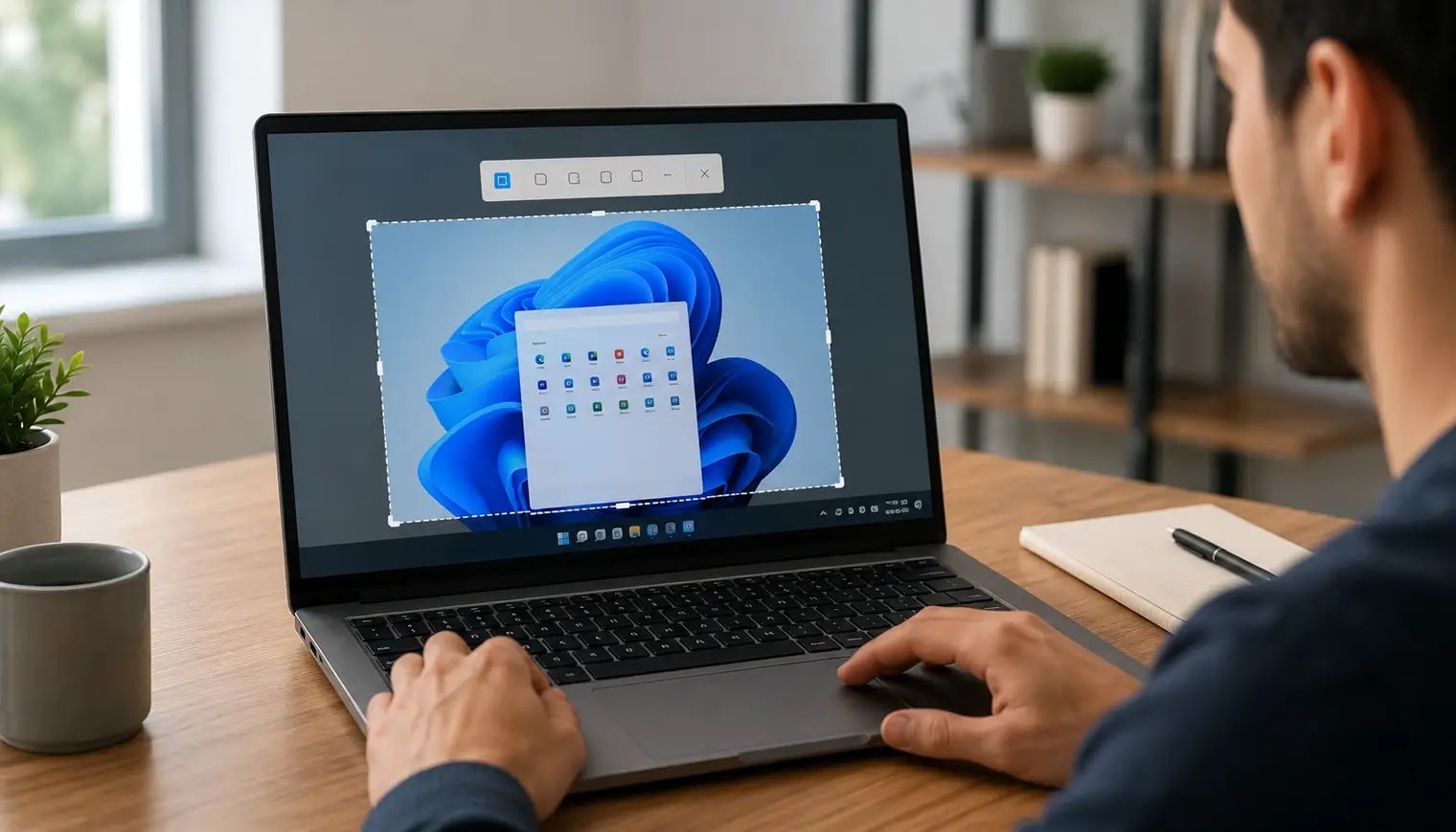
Für einen Screenshot von einem Teil deines Bildschirms nutzt du das Windows Snipping Tool. Das öffnest du mit Windows-Taste + Shift + S.
Drücke gleichzeitig die Windows-Taste, Shift und S. Dein Bildschirm wird hellgrau und der Cursor wird zu einem Kreuz.
Halte nun die linke Maustaste gedrückt und bewege die Maus über den Bildschirm. So wählst du genau den Bereich, den du festhalten willst.
Lass die linke Maustaste los, um den Screenshot zu machen. Die Aufnahme landet in der Zwischenablage und erscheint kurz als Hinweis.
Klicke auf diesen Hinweis, um deinen Screenshot zu bearbeiten oder zu speichern. Das Windows Snipping Tool zu nutzen gibt dir volle Kontrolle über deine Screenshots.
Screenshot eines einzelnen Fensters (Alt + Druck)
Willst du nur das aktive Fenster festhalten, nutze Alt zusammen mit Druck. So musst du nicht deinen ganzen Schreibtisch zeigen.
Klicke zuerst auf das Fenster, das du festhalten willst. So weiß Windows, welches Fenster aktiv ist.
Halte Alt und drücke Druck. Nur dieses eine Fenster landet in der Zwischenablage.
Füge das Bild danach in ein Programm deiner Wahl ein. Das ist einer der praktischsten Wege, genau den richtigen Teil festzuhalten.
Wo werden deine Screenshots gespeichert?
Screenshots, die du mit der Windows-Taste machst, werden automatisch im Ordner Screenshots innerhalb von Bilder gespeichert. So verlierst du eine Aufnahme nie.
Öffne den Explorer und gehe zu Bilder. Dort findest du den Ordner mit all deinen gespeicherten Screenshots.
Nutzt du nur Druck, liegt die Aufnahme in der Zwischenablage. Du musst sie dann selbst einfügen und speichern.
Willst du einem Screenshot einen eigenen Namen und Ordner geben? Dann füge ihn in Paint ein und wähle dort Speichern unter.
Screenshot in Paint bearbeiten
Mit einem kostenlosen Programm wie Microsoft Paint kannst du einen Screenshot zuschneiden, markieren und speichern. So machst du aus einer rohen Aufnahme ein sauberes Bild.
Öffne Paint und drücke Strg + V, um deinen Screenshot einzufügen. Die Aufnahme aus der Zwischenablage erscheint sofort.
Schneide nun zu, füge Text hinzu oder zeichne einen Pfeil. So lenkst du die Aufmerksamkeit auf den richtigen Teil des Bildschirms.
Wähle danach Speichern unter und wähle einen Ordner. Dein Screenshot steht nun als Datei zum Teilen bereit.
Screenshots in Windows 10 und Windows 11 machen
Die Wege, einen Screenshot zu machen, funktionieren in Windows 10 und Windows 11 fast gleich. Es gibt nur ein paar kleine Unterschiede.
In Windows 10 öffnet Windows-Taste + Shift + S das Snipping Tool als Overlay. In Windows 11 ist diese Funktion weiter verbessert und besser integriert.
In Windows 11 kannst du die Taste Druck so einstellen, dass sie direkt das Snipping Tool öffnet. So arbeitest du mit einer Tastenkombination noch schneller.
Weißt du nicht, welche Windows-Version du hast? Dann lies unseren Artikel über den Unterschied zwischen Windows 10 und 11.
Wie machst du einen Screenshot auf einem MacBook?
Auf einem MacBook machst du einen Screenshot mit Shift + Command + 3 für den vollen Bildschirm. Für einen Teil des Bildschirms nutzt du Shift + Command + 4.
Das Machen eines Screenshots auf dem MacBook funktioniert mit anderen Tasten als unter Windows. Die Logik bleibt aber gleich.
Drücke Shift + Command + 3 für deinen ganzen Bildschirm. Der Screenshot erscheint automatisch auf deinem Schreibtisch.
Willst du einen Teil des Bildschirms auswählen, nutze Shift + Command + 4. Ziehe die Maus über den Bereich, den du festhalten willst.
Was machst du mit deinem Screenshot?
Sobald du einen Screenshot gemacht hast, kannst du ihn einfügen, speichern und teilen, wo du willst. Ein Screenshot ist schließlich einfach ein Bild.
Hast du die Aufnahme in der Zwischenablage? Dann fügst du sie mit Strg + V in eine E-Mail, ein Dokument oder einen Chat ein.
Willst du das Bild behalten, speichere es als Datei. Wähle einen klaren Namen und einen festen Ordner, damit du es später schnell wiederfindest.
Für einen scharfen Screenshot wählst du das Format PNG. Für eine kleinere Datei reicht oft JPG.
Arbeitest du oft mit Screenshots? Dann lege einen festen Ordner an, damit du alle deine Screenshots an einem Ort behältst.
So nutzt du deinen Screenshot für eine Erklärung, eine kurze Anleitung oder um einem Kollegen schnell etwas zu zeigen.
Tipps für scharfe Screenshots
Mit ein paar einfachen Gewohnheiten machst du Screenshots, die sauberer und klarer aussehen. Das spart späteres Zuschneiden.
Schließe Fenster, die du nicht brauchst, bevor du einen Screenshot machst. So bleibt das Bild ruhig und übersichtlich.
Arbeitest du mit zwei Bildschirmen? Dann hält Druck beide Bildschirme gleichzeitig fest, während dich das Snipping Tool einen Bildschirm auswählen lässt.
Nutze das Snipping Tool, wenn du persönliche Daten weglassen willst. Du wählst dann nur den Teil, den du wirklich zeigen willst.
Willst du etwas hervorheben? Dann füge in Paint einen Pfeil oder einen Rahmen hinzu, damit der Betrachter sofort sieht, worum es geht.
Bist du dir bei der Lesbarkeit unsicher? Dann zoome zuerst etwas auf deinem Bildschirm hinein, damit kleiner Text auf dem Screenshot scharf bleibt.
Häufig gestellte Fragen
Wie mache ich einen Screenshot auf meinem Laptop mit Windows?
Der schnellste Weg ist die Taste Druck, oft als PrtScn abgekürzt. Sie kopiert deinen ganzen Bildschirm in die Zwischenablage, danach fügst du das Bild mit Strg + V ein. Willst du einen Teil deines Bildschirms auswählen, öffne mit Windows-Taste + Shift + S das Windows Snipping Tool.
Wo wird mein Screenshot gespeichert?
Das hängt von der Methode ab. Drückst du Windows-Taste + Druck, wird der Screenshot automatisch im Ordner Screenshots innerhalb von Bilder gespeichert. Nutzt du nur Druck, liegt die Aufnahme in der Zwischenablage und du fügst sie selbst ein und speicherst sie.
Was ist das Windows Snipping Tool?
Das Windows Snipping Tool ist ein eingebautes Werkzeug, um einen Teil deines Bildschirms aufzunehmen. Du öffnest es mit Windows-Taste + Shift + S, hältst die linke Maustaste gedrückt und ziehst über den Bereich, den du festhalten willst. So hast du volle Kontrolle über deine Screenshots.
Wie macht man einen Screenshot auf einem MacBook?
Auf einem MacBook drückst du Shift + Command + 3 für den ganzen Bildschirm. Für einen Teil des Bildschirms nutzt du Shift + Command + 4 und ziehst die Maus über den Bereich. Der Screenshot erscheint danach automatisch auf deinem Schreibtisch.
Quellen
Über den Autor
Neugierig auf den Autor hinter diesem Artikel?

Angelo van Cleef ist Senior Developer und IT-Spezialist mit über 23 Jahren Erfahrung bei DSL Tech, mit Schwerpunkt auf Entwicklung und Marketing. Zuvor arbeitete er bei großen Unternehmen an langfristigen Projekten, die sich über mehrere Jahre erstreckten. In seiner Freizeit beschäftigt sich Angelo mit Fitness, Wandern und dem Entdecken neuer internationaler Küchen.
Wir schätzen Ihre Privatsphäre
Sie entscheiden, welche Cookies wir verwenden dürfen
Wir und unsere Partner verwenden Cookies, damit die Website reibungslos läuft, um zu verstehen, wie sie genutzt wird, und um Ihnen passende Angebote zu zeigen. Für einige davon benötigen wir Ihre Zustimmung.
- Ein schnelleres, reibungsloseres Erlebnis auf dsl-tech.nl
- Angebote und Produkte, die zu Ihren Interessen passen
- Sie können Ihre Auswahl jederzeit anpassen
Wir verkaufen Ihre Daten niemals. Lesen Sie unsere Datenschutzbestimmungen für weitere Informationen.