
 DE
DE NL
NL EN
EN IT
IT FR
FR Anders denken, refurbished denken.
Tastatur schreibt falsche Zeichen in Windows? So loesen Sie es
Geschrieben am 8. Juli 2026, zuletzt aktualisiert am 25. August 2026
Schreibt Ihre Tastatur falsche Zeichen, ist fast immer das Tastaturlayout oder die Sprache falsch eingestellt, nicht Ihre Hardware. Oft haben Sie das Layout versehentlich mit einer Tastenkombination geaendert, oder Ihr Laptop steht auf US QWERTY statt auf Ihrem Layout.
Meist loesen Sie es in einer Minute: wechseln Sie das Layout mit der Windows-Taste + Leertaste, oder stellen Sie die richtige Tastatursprache in den Windows-Spracheinstellungen ein.
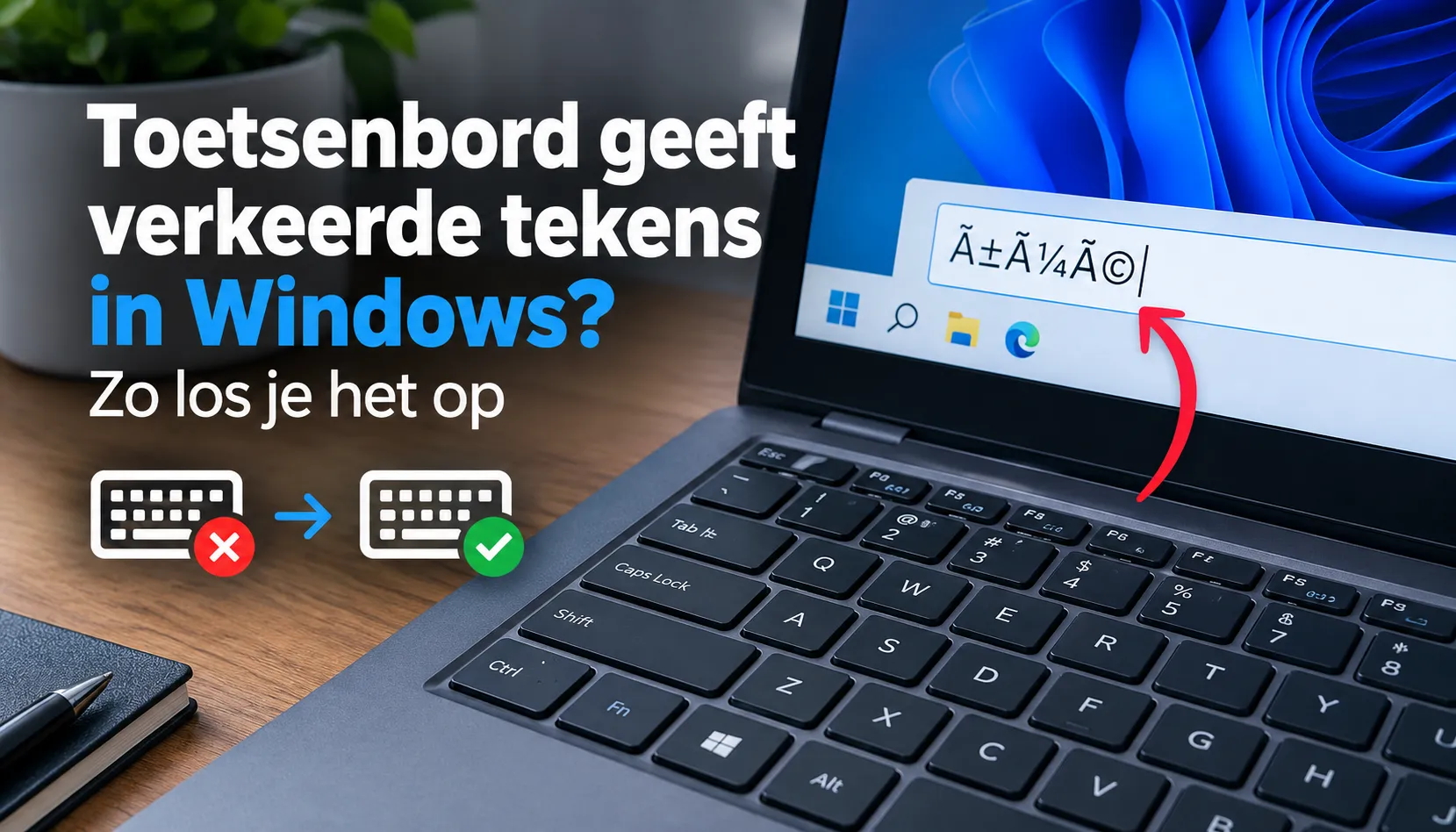
Warum schreibt Ihre Tastatur falsche Zeichen?
Bekommen Sie falsche Zeichen auf Ihrer Tastatur, liegt es fast immer nicht an defekter Hardware, sondern am Tastaturlayout. Windows verknuepft mit jeder Tastatur ein Layout, das bestimmt, welches Zeichen zu welcher Taste gehoert.
Steht das Layout auf US, vertauschen sich zum Beispiel das @ und das ", und ein Zeichen wie der Euro ist schwer zu finden. Bei einem refurbished Laptop mit US QWERTY-Tastatur sehen Sie das haeufiger.
Manchmal wechseln Sie beim Tippen versehentlich die Tastatureinstellung. Oft druecken Sie dann eine bestimmte Tastenkombination, etwa gleichzeitig Strg, Alt oder die Shift-Taste.
Ihre Tastatur schreibt dann ploetzlich falsche Zeichen, obwohl nichts kaputt ist. Nachfolgend stehen die Wege, das Problem zu loesen.
Schnelle Loesung: Layout mit einer Tastenkombination wechseln
Druecken Sie die Windows-Taste + Leertaste. Sie sehen dann die verfuegbaren Layouts; waehlen Sie Ihres und Sie tippen oft sofort wieder die richtigen Zeichen.
Klappt das nicht, probieren Sie Alt + Shift. Das sind die bekanntesten Tastenkombinationen zum Wechsel zwischen Eingabesprachen, praktisch wenn Ihre Tastatur versehentlich auf einer anderen Sprache steht.
Tastatursprache und Layout in Windows 10 und 11 aendern
Zum dauerhaften Einstellen gehen Sie zu Einstellungen, Zeit und Sprache, Sprache und Region. Hier verwalten Sie die Spracheinstellungen und die Eingabesprache Ihrer Tastatur.
Klicken Sie bei Ihrer Sprache auf die drei Punkte und waehlen Sie Sprachoptionen. Unter Tastaturen koennen Sie eine Tastatur hinzufuegen oder entfernen und die richtige Sprache einstellen.
Pruefen Sie, ob das richtige Layout eingestellt ist, und entfernen Sie ein ueberfluessiges US-Layout, damit Sie nicht mehr versehentlich dorthin wechseln. Starten Sie den Laptop danach bei Bedarf neu.
Ueber die Systemsteuerung
Auf aelteren Systemen oder fuer zusaetzliche Optionen nutzen Sie die Systemsteuerung. Tippen Sie in der Suchleiste in der Menueleiste "Systemsteuerung" und oeffnen Sie sie.
Unter Uhrzeit und Region verwalten Sie die Tastatureinstellungen und entfernen Layouts, die Sie nicht brauchen. So behalten Sie nur das Layout, das die richtigen Zeichen schreibt.
QWERTY, AZERTY oder US: welches Layout brauchen Sie?
In den Niederlanden nutzen wir das QWERTY-Layout mit der niederlaendischen Sprache. Das AZERTY-Layout wird in Belgien und Frankreich verwendet und gibt seltsame Zeichen, wenn Sie es versehentlich waehlen.
Refurbished Laptops kommen manchmal aus dem Ausland mit einer US QWERTY-Tastatur. Die Tasten stimmen dann groesstenteils, aber ein paar Zeichen liegen anders; mit dem richtigen Layout in Windows tippen Sie trotzdem korrekt.
Immer noch falsche Zeichen? Pruefen Sie dies
Bleibt das Problem nach dem Aendern des Layouts, pruefen Sie, ob keine Taste gedrueckt bleibt, zum Beispiel eine klemmende Shift-Taste.
Reinigen Sie danach die Tastatur: Schmutz oder Staub unter einer Taste kann Zeichen blockieren oder wiederholen. Bei einer drahtlosen Tastatur koennen auch die Verbindung oder eine leere Batterie Zeichen stoeren.
Aktualisieren Sie zuletzt Ihre Treiber ueber Windows Update von Microsoft, damit Ihre Tastatur wieder die richtigen Zeichen schreibt.
Kernpunkte
- Falsche Zeichen kommen fast immer von einem falschen Tastaturlayout in Windows, nicht von defekter Hardware.
- Schnellste Loesung: Windows-Taste + Leertaste (oder Alt + Shift), um das Layout zu wechseln.
- Dauerhaft: das richtige Layout ueber Einstellungen oder die Systemsteuerung setzen und das US-Layout entfernen.
- Bleibt es falsch: klemmende Shift-Taste, Schmutz oder Staub pruefen und die Treiber aktualisieren.
Warum DSL-TECH?
Jeder refurbished Laptop von DSL-TECH wird mit dem richtigen Tastaturlayout und aktualisierten Treibern geliefert und auf mehr als 30 Punkte geprueft. So tippen Sie ab der ersten Minute die richtigen Zeichen.
Häufig gestellte Fragen
Warum schreibt meine Tastatur ploetzlich falsche Zeichen?
Meist wurde das Tastaturlayout versehentlich gewechselt, oft mit einer Tastenkombination beim Tippen. Windows steht dann auf einem anderen Layout (etwa US), sodass Ihre Tastatur falsche Zeichen schreibt.
Wie stelle ich meine Tastatur wieder auf meine Sprache?
Druecken Sie die Windows-Taste + Leertaste und waehlen Sie Ihr Layout. Oder gehen Sie zu Einstellungen, Zeit und Sprache, Sprache und Region und stellen Sie unter Tastaturen das richtige Layout ein.
Warum sind das @ und das " auf meiner Tastatur vertauscht?
Dann steht Ihre Tastatur auf dem US-Layout statt auf Ihrem. Aendern Sie das Tastaturlayout zurueck, dann stehen die Zeichen wieder an ihrem Platz.
Was ist der Unterschied zwischen QWERTY und AZERTY?
QWERTY ist das in den Niederlanden genutzte Layout, AZERTY ist belgisch oder franzoesisch. Steht Ihre Tastatur auf AZERTY, tippt sie andere Zeichen; waehlen Sie QWERTY mit der richtigen Sprache.
Liegt es an der Hardware oder an Windows?
Fast immer an der Einstellung in Windows, nicht an der Tastatur selbst. Bleibt es nach dem Aendern des Layouts falsch, pruefen Sie eine klemmende Taste, Schmutz oder Staub und die Treiber.
Quellen
Über den Autor
Neugierig auf den Autor hinter diesem Artikel?

Angelo van Cleef ist Senior Developer und IT-Spezialist mit über 23 Jahren Erfahrung in der IT, mit Schwerpunkt auf Entwicklung und Marketing. Zuvor arbeitete er bei großen Unternehmen an langfristigen Projekten, die sich über mehrere Jahre erstreckten. In seiner Freizeit beschäftigt sich Angelo mit Fitness, Wandern und dem Entdecken neuer internationaler Küchen.
Wir schätzen Ihre Privatsphäre
Sie entscheiden, welche Cookies wir verwenden dürfen
Wir und unsere Partner verwenden Cookies, damit die Website reibungslos läuft, um zu verstehen, wie sie genutzt wird, und um Ihnen passende Angebote zu zeigen. Für einige davon benötigen wir Ihre Zustimmung.
- Ein schnelleres, reibungsloseres Erlebnis auf dsl-tech.nl
- Angebote und Produkte, die zu Ihren Interessen passen
- Sie können Ihre Auswahl jederzeit anpassen
Wir verkaufen Ihre Daten niemals. Lesen Sie unsere Datenschutzbestimmungen für weitere Informationen.