 EN
EN  NL
NL  DE
DE  IT
IT 




 Durable, affordable, refurbished Ordered before 12:00 noon, delivered tomorrow! Checked for more than 30 points!
De beste refurbished laptop voor fotobewerking
Laatst bijgewerkt: 10 augustus 2026
In het kort
De beste laptop voor fotobewerking heeft een kleurecht beeldscherm dat dicht bij 100% sRGB komt, minimaal 16 GB werkgeheugen voor Lightroom en Photoshop, een sterke meerkern-processor en een snelle SSD. Topseries als de HP ZBook, Dell Precision en de Lenovo ThinkPad X1 met OLED leveren precies dat, refurbished en voor een flink lagere prijs dan nieuw.
- Scherm telt het zwaarst: IPS of OLED, minimaal Full HD, hoge sRGB-dekking
- Werkgeheugen: 16 GB als ondergrens, 32 GB bij grote bestanden en veel lagen
- Processor: een moderne Intel Core i7 of AMD Ryzen 7 voor vlot importeren en exporteren
- Opslag: een NVMe-SSD van 512 GB tot 1 TB voor grote RAW-bestanden
Inhoud
- Waar moet je op letten bij een laptop voor fotobewerking?
- Waarom is het beeldscherm het belangrijkste onderdeel?
- Kleurbereik: heb je sRGB of Adobe RGB nodig?
- Waarom kalibratie het verschil maakt
- Hoeveel werkgeheugen heb je nodig voor Lightroom en Photoshop?
- Welke processor past bij fotobewerking?
- Heb je een aparte videokaart nodig?
- Hoeveel opslag heb je nodig voor RAW-bestanden?
- Windows of een Apple MacBook: wat kies je?
- Laptop of desktop voor fotobewerking?
- Welke refurbished topmodellen zijn geschikt?
- Kernpunten
- Waarom refurbished bij DSL Tech?
- Veelgestelde vragen
- Bronnen
Op zoek naar een laptop voor fotobewerking komt al snel de vraag naar boven wat er echt telt: het scherm, het werkgeheugen, de processor of toch de videokaart? In deze gids lopen we alle onderdelen langs, van kleurecht paneel tot opslag voor RAW-bestanden, en laten we zien welke refurbished topmodellen dat leveren voor een flink lagere prijs dan nieuw.
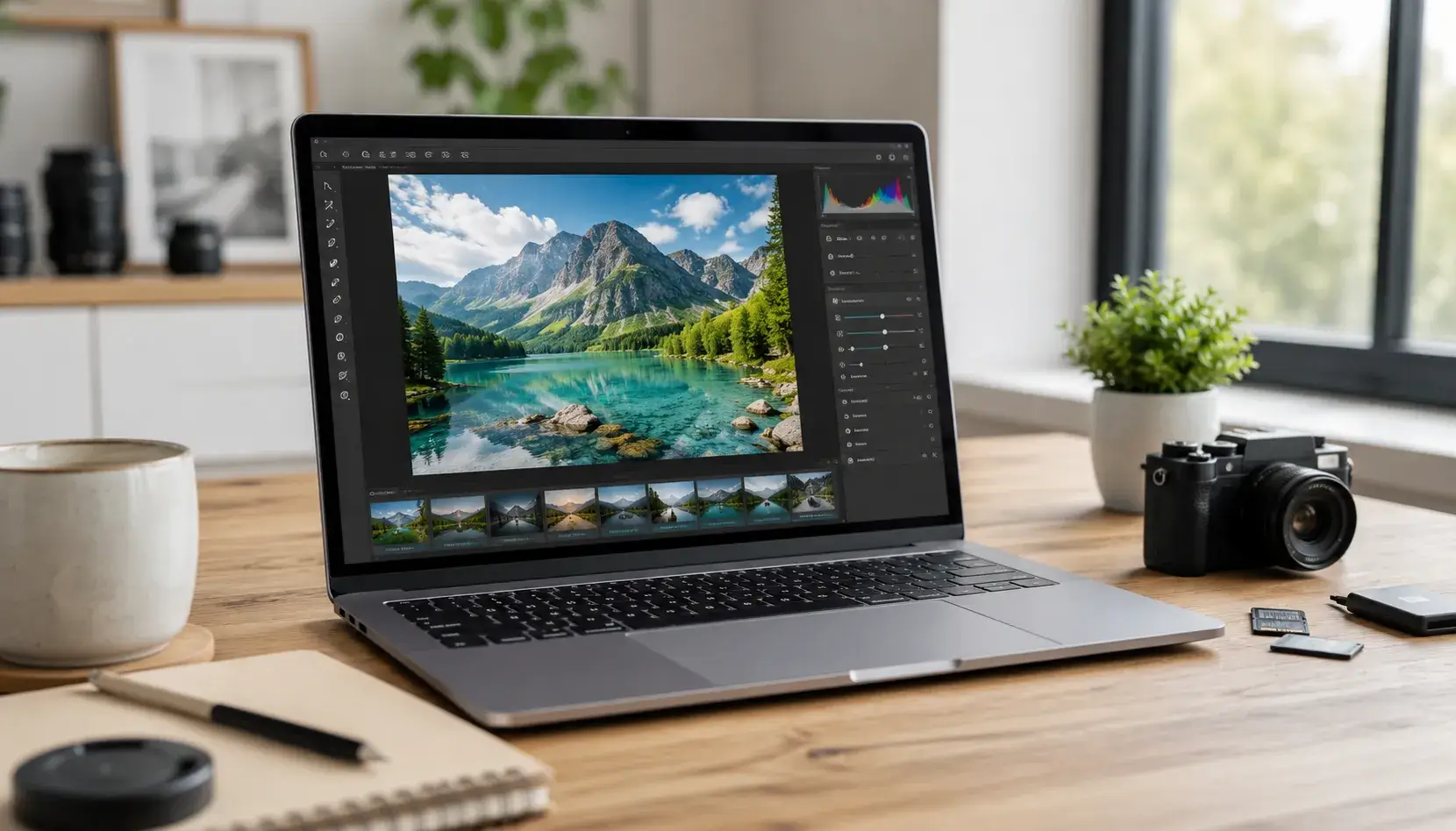
Waar moet je op letten bij een laptop voor fotobewerking?
Bij fotobewerking telt het scherm zwaarder dan de rest. Adobe adviseert voor zowel Photoshop als Lightroom Classic minimaal 8 GB werkgeheugen en 16 GB of meer voor comfortabel werk. Daarna kijk je naar kleurweergave, resolutie, processor en opslag. Een videokaart is nuttig, maar minder bepalend dan veel mensen denken.
Bij de aanschaf van een laptop let je kort samengevat op vier dingen. Een kleurecht paneel, genoeg RAM, een moderne CPU en een snelle SSD bepalen samen of laptops geschikt zijn voor fotobewerking, van importeren tot exporteren. Refurbished topseries zijn hier bijzonder aantrekkelijk: je koopt een paneel en een processor die nieuw honderden euro\'s meer kostten, voor een fractie van dat bedrag.
Waarom is het beeldscherm het belangrijkste onderdeel?
Het beeldscherm bepaalt of jouw bewerking klopt. Je kunt geen huidtinten of luchten beoordelen op een paneel dat kleuren verkeerd weergeeft, hoe snel de laptop verder ook is.
Let op drie schermeigenschappen: resolutie, kleurweergave en helderheid. Een resolutie van minimaal Full HD (1920 x 1080) is de ondergrens, terwijl een hoge resolutie zoals QHD (2560 x 1440) of 4K je meer scherpte geeft bij het inzoomen op detail. Schermformaat speelt ook mee: een beeldscherm van 15 of 16 inch geeft je meer werkruimte voor paletten en gereedschappen dan een compacte 13 inch of 14 inch laptop.
Wil je maximale scherpte, dan is een 4K-paneel op 15 inch of groter prettig. Bij zulke resolutie zie je ruis en verscherping precies zoals ze straks op print of scherm belanden. De panelen in de topseries springen eruit: HP levert ZBook-modellen met DreamColor-schermen die 100% van de Adobe RGB-kleurruimte dekken. Kies altijd een IPS- of OLED-paneel, want TN-schermen verkleuren zodra je onder een hoek kijkt, en dat maakt kleurbeoordeling onbetrouwbaar.
Kleurbereik: heb je sRGB of Adobe RGB nodig?
Voor web en social is bijna 100% sRGB genoeg, voor print wil je een breed Adobe RGB-paneel. sRGB is de standaardkleurruimte van het internet, terwijl Adobe RGB een groter deel van het zichtbare spectrum dekt, vooral in de groen-cyaantinten. Publiceer je vooral online? Dan volstaat een scherm dat rond 100% sRGB scoort prima voor de meeste fotobewerking.
Werk je toe naar drukwerk, fine-art prints of fotoboeken? Dan is een paneel met hoge Adobe RGB-dekking het waard, omdat verzadigde kleuren anders buiten beeld vallen. Let ook op DCI-P3, de kleurruimte van de OLED-panelen in veel ThinkPad X1-modellen. P3 is breder dan sRGB en ligt qua omvang dicht bij Adobe RGB, alleen met een andere nadruk in de kleuren.
Waarom kalibratie het verschil maakt
Een breed kleurbereik is pas betrouwbaar na kalibratie. Ook een uitstekend paneel wijkt vanaf de fabriek af, en zonder ijking beoordeel je kleuren op een schatting. Kalibreren doe je met een hardware-colorimeter, een klein apparaatje dat je op het scherm legt. Het meet de kleurweergave en maakt een profiel dat jouw besturingssysteem gebruikt.
Sommige topmodellen worden af fabriek gekalibreerd geleverd met een meetrapport. Dat is een fijn startpunt, al blijft periodiek herkalibreren verstandig omdat panelen na verloop van tijd verlopen. Werk je aan een bureau, dan kun je hetzelfde colorimeter gebruiken voor een externe monitor. Zo houd je jouw laptop en die monitor op dezelfde kleuren, wat schuiven tussen twee schermen een stuk rustiger maakt.
Hoeveel werkgeheugen heb je nodig voor Lightroom en Photoshop?
Reken op 16 GB RAM als praktische ondergrens, 32 GB als je met grote bestanden of veel lagen werkt. Adobe noemt 8 GB als minimum voor Photoshop en Lightroom Classic en adviseert 16 GB of meer voor vlot werk. Het werkgeheugen loopt snel vol zodra je meerdere lagen, slimme objecten of panorama\'s stapelt. Bij 8 GB gaat de laptop dan uitwijken naar de SSD, en dat merk je aan haperingen.
Minimaal 16 GB RAM is dus het advies voor serieuze fotobewerking. Werk je met stacks van RAW-bestanden, focus stacking of grote composities, dan is 32 GB een verstandige stap omhoog. Wil je precies weten wat bij jouw workflow past? Lees dan onze uitleg over hoeveel werkgeheugen een laptop nodig heeft.
Een pluspunt van refurbished topseries: het geheugen is vaak uitbreidbaar. Een ZBook of Precision met vrije geheugensloten prik je later zelf bij naar 32 of 64 GB RAM.
Welke processor past bij fotobewerking?
Kies een moderne meerkern-processor, bijvoorbeeld een Intel Core i7, Core Ultra 7 of een gelijkwaardige AMD Ryzen 7. Adobe Lightroom en Adobe Photoshop leunen sterk op de CPU bij importeren, exporteren en het toepassen van bewerkingen op een hele reeks foto\'s. Voor lichter werk komt een Intel Core i5 of AMD Ryzen 5 al een heel eind. Wie vooral losse foto\'s bewerkt in Lightroom merkt met een i5 nauwelijks verschil, terwijl een i7 pas echt loont bij zwaar batchwerk.
Meer kernen helpen vooral bij het exporteren van grote reeksen. Draai je regelmatig honderden RAW-bestanden door je export, dan verkort een sterke processor je wachttijd flink. De workstationseries komen hier goed uit: Dell Precision, HP ZBook en de ThinkPad P- en X1-modellen dragen doorgaans krachtige Intel Core- of Ryzen-processoren die ook onder langere belasting koel blijven. Let bij een refurbished laptop op de generatie. Een Intel- of AMD-processor van de afgelopen paar generaties biedt genoeg vermogen voor Lightroom en Photoshop, ook bij zwaardere sessies.
Heb je een aparte videokaart nodig?
Voor pure fotobewerking helpt een aparte videokaart, al is die strikt genomen niet nodig. Adobe geeft aan dat Photoshop en Lightroom bepaalde functies versnellen met de grafische kaart, terwijl de meeste fotobewerkingen prima draaien op een moderne geintegreerde GPU. Een losse grafische kaart zoals een NVIDIA GeForce RTX of een workstation-GPU helpt bij functies als Select Subject, neural filters en AI-gebaseerde ruisonderdrukking. Bij het schuiven met sliders en het beoordelen van kleur merk je het verschil nauwelijks.
Die AI-functies worden ieder jaar zwaarder. Een NVIDIA-videokaart versnelt bijvoorbeeld het denoisen van RAW-bestanden, iets wat op een geintegreerde GPU merkbaar trager gaat. Werk je ook aan video? Dan ligt het anders. Lightroom en Premiere Pro samen vragen om een krachtige grafische kaart, want videobewerking leunt daar veel zwaarder op. Bekijk in dat geval onze gids over de beste laptops voor videobewerking.
Kort gezegd: wil je een laptop kopen voor fotobewerking, zet je budget dan eerst in het beeldscherm, het werkgeheugen en de opslag. Een instap-GPU zoals in veel ZBook- en Precision-modellen is voor foto ruim voldoende.
Hoeveel opslag heb je nodig voor RAW-bestanden?
Neem een SSD van minstens 512 GB, liever 1 TB, want RAW-bestanden zijn groot. Een enkele RAW van een moderne camera weegt al gauw 25 tot 60 MB, en dat stapelt hard op bij een volle geheugenkaart. De snelheid van een NVMe-SSD telt net zo hard als de omvang. Je Lightroom-catalogus en previews reageren merkbaar vlotter vanaf snelle opslag dan vanaf een oude harde schijf.
Veel refurbished topmodellen hebben twee opslagsloten. Zo combineer je een snelle NVMe-SSD van 1 TB voor je actieve projecten met een tweede schijf voor je archief. Bewaar je archief daarnaast op een externe SSD of in de cloud. Je laptop is je werkstation, en je back-up van al die bestanden hoort ergens anders te staan. Een externe SSD is bovendien handig onderweg: zit de interne opslag vol na een lange shoot, dan draag je de dag over naar die externe SSD zonder je catalogus te verstoren.
Windows of een Apple MacBook: wat kies je?
Voor fotobewerking werken beide, al kies je met een Windows laptop uit de topseries makkelijker een kleurecht beeldscherm met de aansluitingen en uitbreidbaarheid die je bij bewerken wilt. Een Apple MacBook Pro heeft een uitstekend scherm, maar je betaalt fors meer en het geheugen zit vast. De MacBook Pro met Liquid Retina XDR-scherm dekt de volledige DCI-P3-kleurruimte en is populair onder fotografen. Nadeel bij Apple: refurbished blijft een MacBook Pro prijzig, en je kunt de opslag of het geheugen achteraf niet bijprikken.
De MacBook Air is lichter en goedkoper, maar mist de koeling voor lange exportsessies met zware bestanden. Voor incidenteel werk in Lightroom kan een MacBook Air prima meekomen. Kies je Apple, reken dan op een hogere prijs per specificatie. Een refurbished HP ZBook of Dell Precision geeft je voor hetzelfde budget vaak meer werkgeheugen, meer opslag en uitbreidbare sloten.
Laptop of desktop voor fotobewerking?
Een laptop wint als je op locatie fotografeert en onderweg wilt bewerken, een desktop geeft je meer prestaties per euro. Voor de meeste fotografen weegt de vrijheid van een geschikte laptop zwaarder dan het laatste beetje snelheid van een desktop. Sluit je thuis een externe monitor aan, dan combineer je het beste van twee werelden: je bewerkt onderweg op het laptopscherm en aan je bureau op een grote, gekalibreerde monitor.
Een snelle laptop uit de topseries komt qua prestaties dicht bij een desktop. Met een moderne processor, 32 GB RAM en een snelle SSD merk je in dagelijkse fotobewerking zelden dat je op een mobiel apparaat werkt, en pas bij enorme composities heb je een krachtigere laptop nodig. Zo kies je de juiste laptop voor jouw manier van werken.
Welke refurbished topmodellen zijn geschikt?
Bij het kiezen van de beste laptop voor fotobewerking wijzen we naar vier families: HP ZBook, Dell Precision, de Lenovo ThinkPad X1 met OLED en de ASUS ProArt. Dit zijn de sterkste laptops voor fotobewerking uit onze refurbished topserie, allemaal leverbaar met kleurechte panelen, ruim geheugen en processoren die zwaardere sessies aankunnen. Het zijn premium zakelijke laptops die zich net zo goed thuis voelen bij een hobbyfotograaf als op een studiobureau.
HP ZBook
De ZBook-lijn is HP\'s mobiele workstation, met DreamColor-schermopties die tot 100% Adobe RGB dekken. Dat maakt de ZBook sterk voor wie richting print of fine-art werkt. Ga voor een model met 16 GB of 32 GB RAM en een DreamColor- of ander breed-gamut-paneel. De uitbreidbare geheugensloten geven je later ruimte om op te schalen.
Dell Precision
De Precision-serie is Dell\'s tegenhanger en biedt eveneens OLED- en breed-gamut-panelen. De bouwkwaliteit en koeling zijn ingesteld op langdurige belasting, wat prettig werkt bij lange bewerksessies. Kijk naar een Precision met een Intel Core i7- of Xeon-processor, 16 GB of meer RAM en een NVMe-SSD. Dubbele opslagsloten maken deze machine handig voor een gescheiden werk- en archiefschijf.
Lenovo ThinkPad X1
De ThinkPad X1-modellen met OLED-scherm dekken doorgaans 100% van de DCI-P3-kleurruimte. Ze zijn lichter dan een klassiek workstation, wat fijn is als je regelmatig op locatie fotografeert. Het OLED-paneel geeft diep zwart en hoog contrast, prettig bij het beoordelen van schaduwpartijen. Kies een X1 met 16 GB RAM of meer, want het geheugen zit hier meestal vast gesoldeerd.
ASUS ProArt
De ASUS ProArt is een creator-serie met breed-gamut-panelen die vaak 100% DCI-P3 halen. Sommige modellen worden af fabriek gekalibreerd geleverd, met een NVIDIA GeForce RTX-videokaart erbij. Dat maakt de ProArt een goede keuze als je naast foto ook af en toe videobewerking doet. Voor pure fotobewerking is de kleurechte 14 inch of 16 inch versie al ruim voldoende.
HP ZBook
Mobiel workstation met DreamColor-schermopties tot 100% Adobe RGB. Sterk voor wie richting print of fine-art werkt.
Bekijk dit modelDell Precision
Krachtige workstation met OLED- en breed-gamut-panelen, sterke koeling en dubbele opslagsloten voor werk en archief.
Bekijk dit modelLenovo ThinkPad X1
Licht topmodel met OLED-scherm dat 100% DCI-P3 dekt. Diep zwart en hoog contrast voor het beoordelen van schaduwpartijen.
Bekijk dit modelASUS ProArt
Creator-serie met breed-gamut-panelen die vaak 100% DCI-P3 halen, soms af fabriek gekalibreerd en met een RTX-videokaart.
Bekijk dit modelKernpunten
- Het beeldscherm is het belangrijkste: kies IPS of OLED met minimaal Full HD, liefst 4K, en hoge sRGB-dekking, richting 100% Adobe RGB voor print.
- Adobe adviseert 16 GB RAM of meer voor Photoshop en Lightroom Classic; 8 GB is het absolute minimum.
- Een sterke Intel Core- of AMD Ryzen-processor versnelt import en export; een aparte videokaart helpt vooral bij AI-functies en is voor pure fotobewerking niet vereist.
- Neem een NVMe-SSD van 512 GB tot 1 TB voor grote RAW-bestanden en zet je back-up op een externe SSD of in de cloud.
- Refurbished laptops als de HP ZBook, Dell Precision, Lenovo ThinkPad X1 OLED en ASUS ProArt leveren kleurechte panelen voor een flink lagere prijs dan nieuw.
Meer weten over termen als sRGB, NVMe of DCI-P3? Bekijk dan onze begrippenlijst met heldere uitleg van alle laptoptermen.
Waarom refurbished bij DSL Tech?
Elke laptop bij DSL Tech wordt gecheckt op meer dan 30 punten en geleverd met 2 jaar garantie. Klanten beoordelen ons gemiddeld met een 9,1, je betaalt veilig via iDEAL of in drie termijnen met in3, en bestel je voor 12:00, dan ligt je laptop morgen al op de mat.
Veelgestelde vragen
Welke laptop voor fotobewerking is de beste keuze?
De beste laptop voor fotobewerking heeft een kleurecht IPS- of OLED-beeldscherm, minimaal 16 GB RAM en een snelle SSD. Refurbished topseries als de HP ZBook, Dell Precision en Lenovo ThinkPad X1 leveren dat voor een lagere prijs dan een nieuwe machine.
Welk kleurbereik heeft een laptop voor fotobewerking nodig?
Voor web en social is bijna 100% sRGB genoeg. Werk je naar print of fine-art, kies dan een paneel met hoge Adobe RGB-dekking, omdat sRGB verzadigde kleuren buiten beeld laat.
Hoeveel werkgeheugen heb ik nodig voor Lightroom en Photoshop?
Adobe noemt 8 GB als minimum voor Photoshop en Lightroom Classic en adviseert 16 GB of meer. Werk je met veel lagen of grote panorama's, dan is 32 GB comfortabeler.
Heb ik een aparte videokaart nodig voor fotobewerking?
Nee, voor pure fotobewerking draaien Photoshop en Lightroom prima op een moderne geintegreerde GPU. Een losse videokaart versnelt AI-functies zoals ruisonderdrukking en Select Subject.
Is een refurbished laptop goed genoeg voor professionele fotobewerking?
Ja. Een refurbished topmodel zoals een HP ZBook of Dell Precision heeft een kleurecht paneel, ruim werkgeheugen en een sterke processor, en presteert daarmee als een dure nieuwe machine voor een lagere prijs.
Kies ik een Windows laptop of een Apple MacBook voor fotobewerking?
Beide werken goed. Een Windows laptop uit de topseries geeft je meer werkgeheugen en opslag per euro en vaak uitbreidbare sloten, terwijl een Apple MacBook Pro een sterk scherm heeft maar duurder is en niet uitbreidbaar.
Welk schermtype kies ik voor fotobewerking?
Kies een IPS- of OLED-paneel. TN-schermen verkleuren onder een hoek, waardoor kleurbeoordeling onbetrouwbaar wordt, terwijl IPS en OLED de kleur stabiel houden vanuit elke kijkhoek.
Bronnen
About the Author
Curious about the author behind this article?

Angelo van Cleef is a senior developer and IT specialist with over 23 years of experience at DSL-Tech, focusing on development and marketing. Previously, he worked at large companies on long-term projects that spanned several years. In his spare time, Angelo enjoys fitness, hiking, and exploring new world cuisines.
We value your privacy
You decide which cookies we may use
We and our partners use cookies to keep the site running smoothly, understand how it's used, and show you offers that match your interests. We need your permission for some of these.
- A faster, smoother experience on dsl-tech.nl
- Offers and products that match your interests
- You can change your choice at any time
We never sell your data. Read our Privacy policy for more information.