
 IT
IT NL
NL EN
EN DE
DE FR
FR Pensa diverso, pensa ricondizionato.
Come fare uno screenshot sul tuo laptop in Windows?
Scritto il 9 giugno 2026, ultimo aggiornamento il 27 luglio 2026
In breve
Il modo più veloce per fare uno screenshot sul tuo laptop con Windows è il tasto Stamp. Se vuoi più controllo, usa il tasto Windows + Shift + S per selezionare una parte dello schermo.
Con tasto Windows + Stamp salvi automaticamente uno screenshot di tutto lo schermo. Su un MacBook fai uno screenshot con Shift + Command + 3.
- Stamp: copia tutto lo schermo negli appunti
- Tasto Windows + Stamp: salva lo screenshot automaticamente
- Tasto Windows + Shift + S: seleziona una parte dello schermo
- Alt + Stamp: solo la finestra attiva
Contenuti
- Come fai uno screenshot sul tuo laptop?
- Fare uno screenshot con Stamp (PrtScn)
- Salvare uno screenshot di tutto lo schermo
- Una parte dello schermo: lo strumento di cattura di Windows
- Screenshot di una singola finestra (Alt + Stamp)
- Dove vengono salvati i tuoi screenshot?
- Modificare uno screenshot in Paint
- Fare screenshot in Windows 10 e Windows 11
- Come si fa uno screenshot su un MacBook?
- Cosa fai con il tuo screenshot?
- Consigli per screenshot nitidi
- Domande frequenti
- Fonti
Fare uno screenshot sembra semplice, ma Windows offre più modi di quanti la maggior parte delle persone conosca. Ogni metodo si adatta a uno scopo diverso.
In questa guida ti mostro passo dopo passo come fare facilmente uno screenshot su un laptop con Windows. Anche il farlo su MacBook viene trattato brevemente.
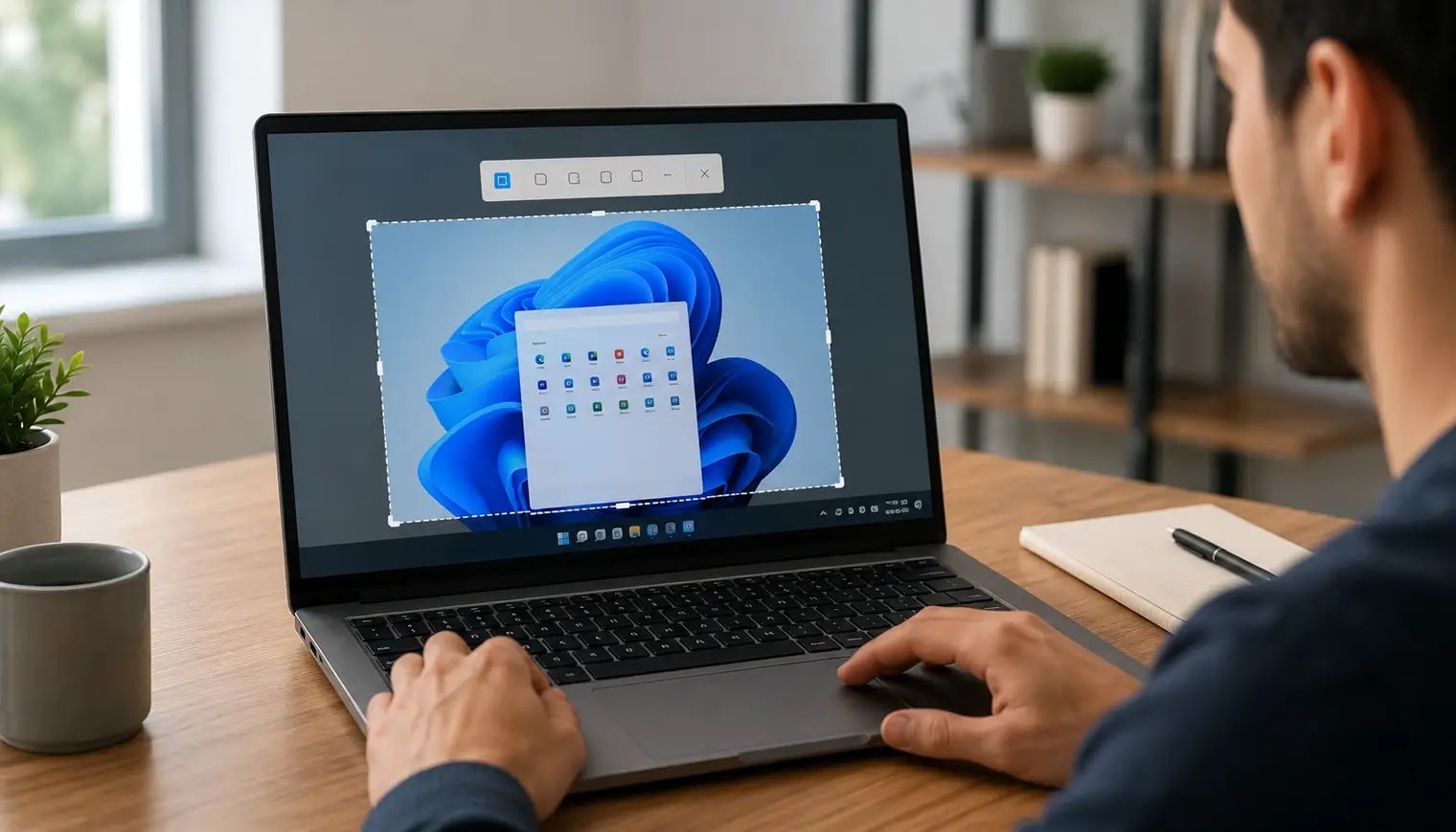
Come fai uno screenshot sul tuo laptop?
Fai uno screenshot sul tuo laptop con una scorciatoia da tastiera, di solito Stamp o lo strumento di cattura di Windows. Entrambi catturano lo schermo, ma in modo leggermente diverso.
Windows offre diversi modi integrati per fare uno screenshot. Quello che scegli dipende dal fatto che tu voglia tutto lo schermo o solo una parte.
Il modo più veloce è un tasto sulla tastiera. Il modo più pratico per la precisione è lo strumento di cattura di Windows.
Su un laptop con Windows questo funziona quasi allo stesso modo in quasi ogni versione di Windows. Le piccole differenze stanno soprattutto tra Windows 10 e Windows 11.
Fare uno screenshot con Stamp (PrtScn)
Con il tasto Stamp fai uno screenshot di tutto lo schermo in un clic. Quella cattura finisce negli appunti.
Cerca sulla tastiera il tasto Stamp, spesso abbreviato in PrtScn. Una pressione cattura il tuo schermo intero.
Lo screenshot non viene salvato subito. Windows mette solo l'immagine dello schermo negli appunti.
Apri poi un programma come Word o Paint. Premi Ctrl + V per incollare lo screenshot.
Il tuo laptop ha una tastiera compatta? Allora a volte devi tenere premuto il tasto Fn e poi premere Stamp.
Salvare uno screenshot di tutto lo schermo
Vuoi uno screenshot di tutto lo schermo direttamente come file? Allora premi il tasto Windows insieme a Stamp.
Tieni premuto il tasto Windows e premi Stamp. Lo schermo si oscura un attimo come conferma.
Lo screenshot viene salvato automaticamente. Lo ritrovi come file, pronto da condividere.
Così non devi incollare nulla. Questa scorciatoia si occupa di creare e salvare lo screenshot in un'unica azione.
Una parte dello schermo: lo strumento di cattura di Windows
Per uno screenshot di una parte dello schermo usi lo strumento di cattura di Windows. Lo apri con tasto Windows + Shift + S.
Premi contemporaneamente il tasto Windows, Shift e S. Lo schermo diventa grigio chiaro e il cursore si trasforma in una croce.
Ora tieni premuto il tasto sinistro del mouse e muovi il mouse sullo schermo. Così selezioni esattamente l'area che vuoi catturare.
Rilascia il tasto sinistro del mouse per fare lo screenshot. La cattura finisce negli appunti e compare brevemente come notifica.
Clicca su quella notifica per modificare o salvare il tuo screenshot. Usare lo strumento di cattura di Windows ti dà il pieno controllo sui tuoi screenshot.
Screenshot di una singola finestra (Alt + Stamp)
Se vuoi catturare solo la finestra attiva, usa Alt insieme a Stamp. Così non devi mostrare tutta la scrivania.
Clicca prima sulla finestra che vuoi catturare. Così Windows sa quale finestra è attiva.
Tieni premuto Alt e premi Stamp. Solo quella finestra finisce negli appunti.
Incolla poi l'immagine in un programma a tua scelta. È uno dei modi più pratici per catturare esattamente la parte giusta.
Dove vengono salvati i tuoi screenshot?
Gli screenshot che fai con il tasto Windows vengono salvati automaticamente nella cartella Screenshot dentro Immagini. Così non perdi mai una cattura.
Apri Esplora file e vai su Immagini. Lì trovi la cartella con tutti i tuoi screenshot salvati.
Se usi solo Stamp, la cattura resta negli appunti. Devi allora incollarla e salvarla tu stesso.
Vuoi dare a uno screenshot un nome e una cartella propri? Allora incollalo in Paint e scegli lì Salva con nome.
Modificare uno screenshot in Paint
Con un programma gratuito come Microsoft Paint puoi ritagliare, evidenziare e salvare uno screenshot. Così trasformi una cattura grezza in un'immagine ordinata.
Apri Paint e premi Ctrl + V per incollare il tuo screenshot. La cattura dagli appunti compare subito.
Ora ritaglia, aggiungi testo o disegna una freccia. Così attiri l'attenzione sulla parte giusta dello schermo.
Scegli poi Salva con nome e seleziona una cartella. Il tuo screenshot è ora pronto come file da condividere.
Fare screenshot in Windows 10 e Windows 11
I modi per fare uno screenshot funzionano quasi allo stesso modo in Windows 10 e Windows 11. Ci sono solo un paio di piccole differenze.
In Windows 10 tasto Windows + Shift + S apre lo strumento di cattura come overlay. In Windows 11 questa funzione è ulteriormente migliorata e meglio integrata.
In Windows 11 puoi impostare il tasto Stamp in modo che apra direttamente lo strumento di cattura. Così lavori ancora più velocemente con una scorciatoia.
Non sai quale versione di Windows hai? Allora leggi il nostro articolo sulla differenza tra Windows 10 e 11.
Come si fa uno screenshot su un MacBook?
Su un MacBook fai uno screenshot con Shift + Command + 3 per lo schermo intero. Per una parte dello schermo usi Shift + Command + 4.
Fare uno screenshot su MacBook funziona con tasti diversi rispetto a Windows. La logica resta comunque la stessa.
Premi Shift + Command + 3 per tutto lo schermo. Lo screenshot compare automaticamente sulla scrivania.
Se vuoi selezionare una parte dello schermo, usa Shift + Command + 4. Trascina il mouse sull'area che vuoi catturare.
Cosa fai con il tuo screenshot?
Una volta fatto uno screenshot, puoi incollarlo, salvarlo e condividerlo dove vuoi. Uno screenshot è semplicemente un'immagine, in fondo.
Hai la cattura negli appunti? Allora incollala con Ctrl + V in un'email, un documento o una chat.
Se vuoi conservare l'immagine, salvala come file. Scegli un nome chiaro e una cartella fissa, così la ritrovi in fretta più tardi.
Per uno screenshot nitido scegli il formato PNG. Per un file più piccolo spesso basta il JPG.
Lavori spesso con gli screenshot? Allora crea una cartella fissa, così tieni tutti i tuoi screenshot in un unico posto.
Così usi il tuo screenshot per una spiegazione, una breve guida o per mostrare in fretta qualcosa a un collega.
Consigli per screenshot nitidi
Con qualche semplice abitudine fai screenshot che sembrano più ordinati e chiari. Questo ti risparmia il ritaglio dopo.
Chiudi le finestre che non ti servono prima di fare uno screenshot. Così l'immagine resta pulita e ordinata.
Lavori con due schermi? Allora Stamp cattura entrambi gli schermi insieme, mentre lo strumento di cattura ti fa selezionare uno schermo.
Usa lo strumento di cattura quando vuoi escludere dati personali. Selezioni allora solo la parte che vuoi davvero mostrare.
Vuoi mettere in evidenza qualcosa? Allora aggiungi una freccia o un riquadro in Paint, così chi guarda vede subito di cosa si tratta.
Hai dubbi sulla leggibilità? Allora ingrandisci prima un po' lo schermo, così il testo piccolo sullo screenshot resta nitido.
Domande frequenti
Come faccio uno screenshot sul mio laptop con Windows?
Il modo più veloce è il tasto Stamp, spesso abbreviato in PrtScn. Copia tutto lo schermo negli appunti, dopodiché incolli l'immagine con Ctrl + V. Se vuoi selezionare una parte dello schermo, usa il tasto Windows + Shift + S per aprire lo strumento di cattura di Windows.
Dove viene salvato il mio screenshot?
Dipende dal metodo. Se premi tasto Windows + Stamp, lo screenshot viene salvato automaticamente nella cartella Screenshot dentro Immagini. Se usi solo Stamp, la cattura resta negli appunti e la incolli e salvi tu stesso.
Che cos'è lo strumento di cattura di Windows?
Lo strumento di cattura di Windows è uno strumento integrato per catturare una parte dello schermo. Lo apri con tasto Windows + Shift + S, tieni premuto il tasto sinistro del mouse e trascini sull'area che vuoi catturare. Così hai il pieno controllo sui tuoi screenshot.
Come si fa uno screenshot su un MacBook?
Su un MacBook premi Shift + Command + 3 per tutto lo schermo. Per una parte dello schermo usi Shift + Command + 4 e trascini il mouse sull'area. Lo screenshot compare poi automaticamente sulla scrivania.
Fonti
Sull'autore
Curioso sull'autore dietro questo articolo?

Angelo van Cleef è uno sviluppatore senior e specialista IT con oltre 23 anni di esperienza presso DSL Tech, con un focus su sviluppo e marketing. In precedenza ha lavorato in grandi aziende su progetti a lungo termine della durata di diversi anni. Nel tempo libero, Angelo si dedica al fitness, alle passeggiate e all’esplorazione di nuove cucine del mondo.
Rispettiamo la tua privacy
Decidi tu quali cookie possiamo usare
Noi e i nostri partner usiamo i cookie per far funzionare il sito senza problemi, capire come viene usato e mostrarti offerte adatte ai tuoi interessi. Per alcuni di essi ci serve il tuo consenso.
- Un'esperienza più veloce e fluida su dsl-tech.nl
- Offerte e prodotti in linea con i tuoi interessi
- Puoi cambiare la tua scelta in qualsiasi momento
Non vendiamo mai i tuoi dati. Leggi la nostra Privacy policy per maggiori informazioni.