
 IT
IT NL
NL EN
EN DE
DE FR
FR Pensa diverso, pensa ricondizionato.
La tastiera scrive caratteri sbagliati in Windows? Ecco come risolvere
Scritto il 8 luglio 2026, ultimo aggiornamento il 25 agosto 2026
Se la tua tastiera scrive caratteri sbagliati, quasi sempre il layout o la lingua della tastiera sono impostati male, non l'hardware. Spesso hai cambiato il layout per sbaglio con una scorciatoia, oppure il laptop e impostato su US QWERTY invece del tuo layout.
Di solito lo risolvi in un minuto: cambia il layout con il tasto Windows + barra spaziatrice, oppure imposta la lingua giusta della tastiera nelle impostazioni della lingua di Windows.
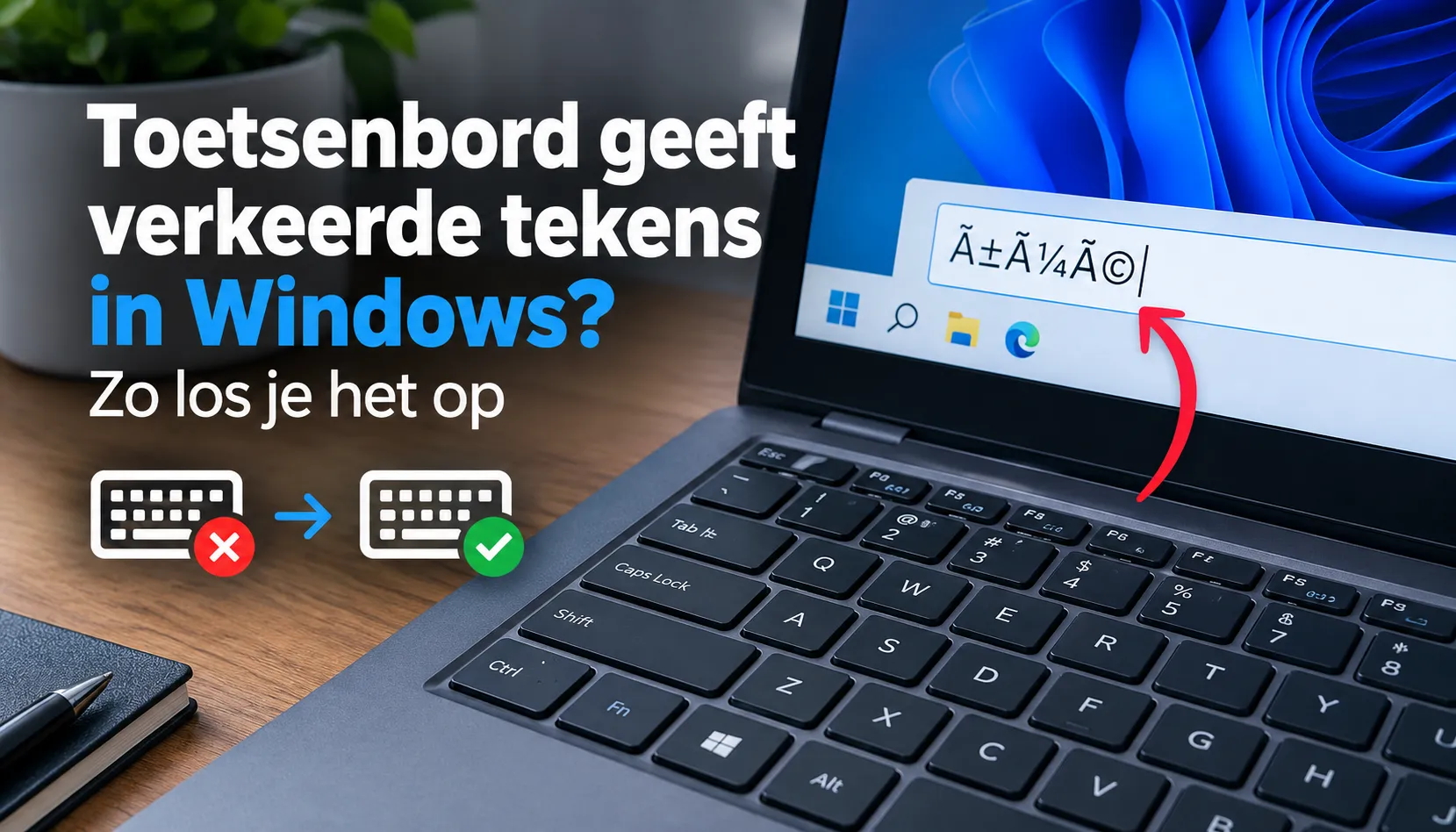
Perche la tastiera scrive caratteri sbagliati?
Se ricevi caratteri sbagliati sulla tastiera, quasi sempre non dipende da hardware difettoso ma dal layout della tastiera. Windows collega a ogni tastiera un layout che decide quale carattere appartiene a quale tasto.
Se quel layout e su US, si scambiano ad esempio la @ e la ", e un carattere come l'euro e difficile da trovare. Su un laptop ricondizionato con tastiera US QWERTY lo vedi piu spesso.
A volte cambi impostazione della tastiera per sbaglio mentre scrivi. Spesso premi una certa combinazione di tasti, come Ctrl, Alt o Shift insieme.
La tastiera scrive allora improvvisamente caratteri sbagliati, mentre non c'e nulla di rotto. Qui sotto trovi i modi per risolvere il problema.
Soluzione rapida: cambia il layout con una scorciatoia
Premi il tasto Windows + barra spaziatrice. Vedi allora i layout disponibili; seleziona il tuo e spesso digiti subito di nuovo i caratteri giusti.
Se non funziona, prova Alt + Shift. Sono le scorciatoie piu note per passare tra le lingue di input, comode quando la tastiera e su un'altra lingua per sbaglio.
Cambiare la lingua e il layout della tastiera in Windows 10 e 11
Per impostarlo in modo definitivo vai su Impostazioni, Data/ora e lingua, Lingua e area geografica. Qui gestisci le impostazioni della lingua e la lingua di input della tastiera.
Clicca sui tre puntini accanto alla tua lingua e scegli Opzioni lingua. In Tastiere puoi aggiungere o rimuovere una tastiera e impostare la lingua giusta.
Controlla che sia impostato il layout corretto e rimuovi un layout US superfluo, cosi non ci passi piu per sbaglio. Riavvia poi il laptop se necessario.
Tramite il Pannello di controllo
Su sistemi piu vecchi o per opzioni extra usi il Pannello di controllo. Digita "pannello di controllo" nella barra di ricerca nella barra dei menu e aprilo.
In Orologio e area geografica gestisci le impostazioni della tastiera e rimuovi i layout che non ti servono. Cosi mantieni solo il layout che scrive i caratteri giusti.
QWERTY, AZERTY o US: quale layout ti serve?
Nei Paesi Bassi usiamo il layout QWERTY con la lingua olandese. Il layout AZERTY si usa in Belgio e Francia e da caratteri strani se lo selezioni per sbaglio.
I laptop ricondizionati arrivano a volte dall'estero con una tastiera US QWERTY. I tasti sono allora quasi tutti giusti, ma alcuni caratteri sono diversi; con il layout giusto in Windows digiti comunque correttamente.
Ancora caratteri sbagliati? Controlla questo
Se il problema resta dopo aver cambiato il layout, controlla che non resti un tasto premuto, ad esempio un tasto Shift bloccato.
Pulisci poi la tastiera: sporco o polvere sotto un tasto puo bloccare o ripetere i caratteri. Su una tastiera wireless anche la connessione o una batteria scarica possono far saltare i caratteri.
Aggiorna infine i driver tramite Windows Update di Microsoft, cosi la tastiera scrive di nuovo i caratteri giusti.
Punti chiave
- I caratteri sbagliati vengono quasi sempre da un layout di tastiera sbagliato in Windows, non da hardware difettoso.
- Soluzione piu rapida: tasto Windows + barra spaziatrice (o Alt + Shift) per cambiare il layout.
- Definitivo: imposta il tuo layout tramite Impostazioni o il Pannello di controllo e rimuovi il layout US.
- Se resta sbagliato: controlla un tasto Shift bloccato, sporco o polvere, e aggiorna i driver.
Perche DSL-TECH?
Ogni laptop ricondizionato di DSL-TECH viene consegnato con il layout di tastiera corretto e driver aggiornati, testato su oltre 30 punti. Cosi digiti i caratteri giusti dal primo minuto.
Domande frequenti
Perche la mia tastiera scrive improvvisamente caratteri sbagliati?
Di solito il layout e stato cambiato per sbaglio, spesso con una scorciatoia mentre scrivi. Windows e allora su un altro layout (US ad esempio), quindi la tastiera scrive caratteri sbagliati.
Come riporto la tastiera alla mia lingua?
Premi il tasto Windows + barra spaziatrice e scegli il tuo layout. Oppure vai su Impostazioni, Data/ora e lingua, Lingua e area geografica e imposta il layout giusto in Tastiere.
Perche la @ e la " sulla mia tastiera sono scambiate?
Allora la tastiera e sul layout US invece del tuo. Cambia il layout della tastiera e i caratteri tornano al loro posto.
Qual e la differenza tra QWERTY e AZERTY?
QWERTY e il layout usato nei Paesi Bassi, AZERTY e belga o francese. Se la tastiera e su AZERTY digita altri caratteri; seleziona QWERTY con la lingua giusta.
Dipende dall'hardware o da Windows?
Quasi sempre dall'impostazione in Windows, non dalla tastiera. Se resta sbagliato dopo aver cambiato il layout, controlla un tasto bloccato, sporco o polvere e i driver.
Fonti
Sull'autore
Curioso sull'autore dietro questo articolo?

Angelo van Cleef è uno sviluppatore senior e specialista IT con oltre 23 anni di esperienza nell'IT, con un focus su sviluppo e marketing. In precedenza ha lavorato in grandi aziende su progetti a lungo termine della durata di diversi anni. Nel tempo libero, Angelo si dedica al fitness, alle passeggiate e all’esplorazione di nuove cucine del mondo.
Rispettiamo la tua privacy
Decidi tu quali cookie possiamo usare
Noi e i nostri partner usiamo i cookie per far funzionare il sito senza problemi, capire come viene usato e mostrarti offerte adatte ai tuoi interessi. Per alcuni di essi ci serve il tuo consenso.
- Un'esperienza più veloce e fluida su dsl-tech.nl
- Offerte e prodotti in linea con i tuoi interessi
- Puoi cambiare la tua scelta in qualsiasi momento
Non vendiamo mai i tuoi dati. Leggi la nostra Privacy policy per maggiori informazioni.