
 DE
 NL
 EN
 IT
 FR
 Anders denken, refurbished denken.
Dockingstation funktioniert nicht mehr: was nach einem Windows-Update hilft
Geschrieben am 5. November 2026
Kurz gesagt
Funktioniert eine Dockingstation plötzlich nicht mehr, ist der erste Schritt ein Neustart des Docks: Kabel vom Laptop abziehen, Netzteil des Docks ausstecken, kurz warten, alles wieder anschließen. Geht es danach nicht, kommt es auf das Symptom an. Nach einem Windows-Update sind meist Treiber, BIOS oder die Firmware des Docks die Stelle, an der du ansetzt.
Inhalt
- Erst einmal: die Dockingstation stromlos neu starten
- Probleme nach einem Windows-Update: Treiber und Firmware
- USB-Geräte am Dock reagieren nicht
- Das Netzwerk über das Dock fällt aus
- Monitore an der Dockingstation bleiben schwarz
- Der Laptop lädt nicht mehr
- Die Leuchte am Dock blinkt
- Probleme nach Symptom: der nächste Schritt
- Wenn die Dockingstation wirklich defekt ist
- Häufige Fragen
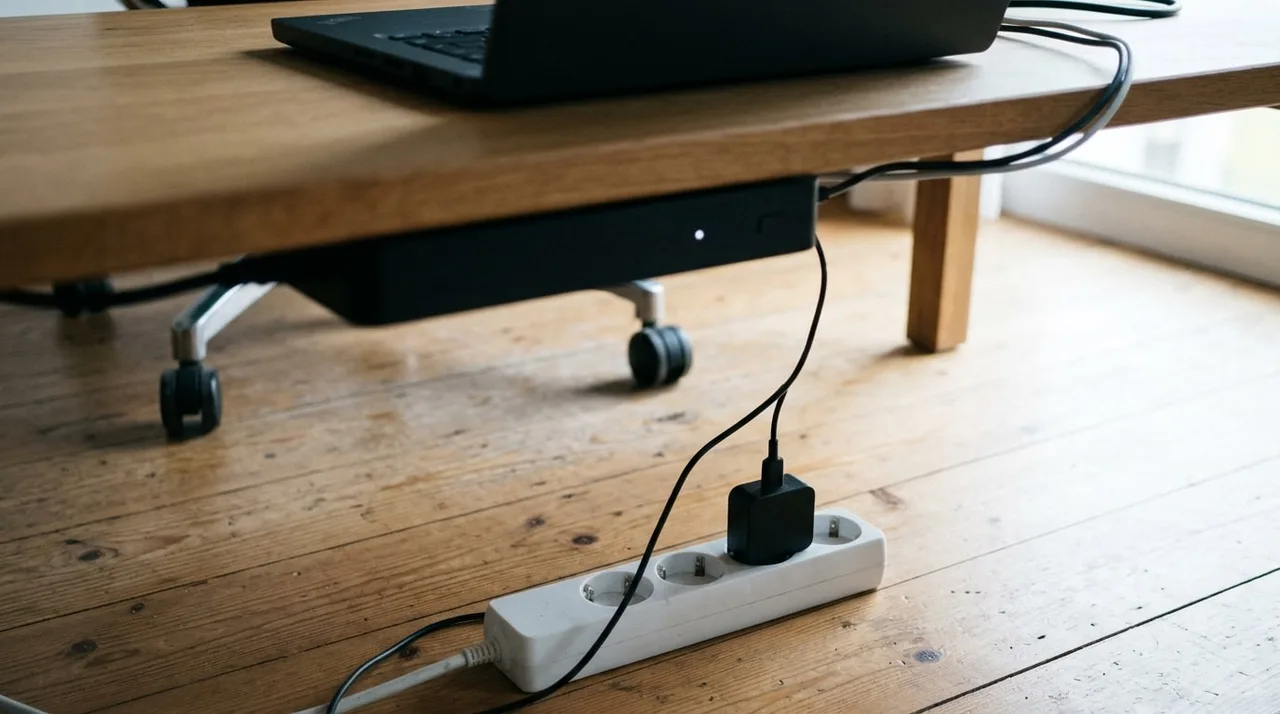
Erst einmal: die Dockingstation stromlos neu starten
Eine Dockingstation hat ihre eigene Firmware. Hängt sie, hilft dasselbe wie bei jedem anderen Gerät: ausschalten und neu starten. Zieh das Kabel zum Laptop ab, steck das Netzteil des Docks aus der Steckdose und warte etwa eine halbe Minute. Dann zuerst das Netzteil wieder einstecken, danach den Laptop verbinden. Fahr den Laptop mit eingestecktem Dock einmal komplett neu hoch.
Probier außerdem einen anderen USB-C- oder Thunderbolt-Port am Laptop und, wenn du eines hast, ein zweites Kabel. Erst wenn das nichts ändert, lohnt der Blick in Treiber und Einstellungen.
Probleme nach einem Windows-Update: Treiber und Firmware
Ein großes Windows-Update ersetzt manchmal Treiber, die das Dock braucht, etwa für den Netzwerkchip oder den Audioausgang im Dock. Lade beim Hersteller deines Laptops das aktuelle BIOS und die Treiber für dein Modell herunter, und beim Hersteller des Docks die aktuelle Firmware. Such dafür auf dessen Supportseite nach dem genauen Modellnamen deines Docks. HP bietet zum Beispiel für das USB-C Dock G5 ein eigenes Firmware-Paket an.
Für die Installation brauchst du Administratorrechte; auf einem Firmenlaptop übernimmt das oft die IT. Lass das Dock während des Firmware-Updates angeschlossen und zieh kein Kabel, bis der Installer fertig ist.
USB-Geräte am Dock reagieren nicht
Gehen Tastatur, Maus oder USB-Stick am Dock nicht, steck sie einzeln an andere USB-Ports des Docks. Funktioniert ein Gerät direkt am Laptop, am Dock aber nicht, liegt es am Dock oder an seinem Treiber. Sieh im Geräte-Manager von Windows nach, ob ein Gerät mit gelbem Warnzeichen auftaucht; das ist ein Hinweis auf einen fehlenden Treiber. Hängen viele stromhungrige Geräte gleichzeitig am Dock, wie externe Festplatten ohne eigenes Netzteil, hilft es, eines davon direkt am Laptop anzuschließen.
Das Netzwerk über das Dock fällt aus
Kommt über den LAN-Anschluss des Docks keine Verbindung zustande, prüf zuerst das Netzwerkkabel und ob die Leuchte am LAN-Port blinkt. Im Geräte-Manager muss der Netzwerkadapter des Docks erscheinen. Fehlt er nach einem Update, installier den Netzwerktreiber neu, den der Hersteller des Docks oder deines Laptops anbietet. In Firmennetzen kann außerdem eine Freigabe pro Gerät nötig sein; die IT weiß, ob das bei euch so ist.
Monitore an der Dockingstation bleiben schwarz
Laufen USB und Netzwerk, aber die Monitore nicht, liegt es meist an Eingang, Kabel, dem Port am Laptop oder bei einem DisplayLink-Dock am Treiber. Das gehen wir in unserem Beitrag „Monitor an der Dockingstation wird nicht erkannt“ Schritt für Schritt durch.
Der Laptop lädt nicht mehr
Lädt der Laptop am Dock nicht, vergleiche die Wattzahl seines Netzteils mit der Ladeleistung des Docks und prüf, ob der Port am Laptop über USB-C Strom annimmt. Wie das geht, steht in unserem Beitrag „Laptop lädt nicht an der Dockingstation“.
Die Leuchte am Dock blinkt
Viele Docks zeigen mit einer Leuchte am Gehäuse an, ob sie Strom haben, verbunden sind oder ein Firmware-Update läuft. Was eine Farbe oder ein Blinkmuster bei deinem Modell bedeutet, steht in der Anleitung des Herstellers; die Codes unterscheiden sich von Marke zu Marke. Blinkt das Dock direkt nach einem Firmware-Update, warte, bis die Leuchte ruhig ist, bevor du etwas abziehst.
Probleme nach Symptom: der nächste Schritt
| Symptom | erster Schritt | danach |
|---|---|---|
| gar nichts geht | Dock stromlos neu starten, Netzteil prüfen | anderen Port und anderes Kabel probieren |
| nach Windows-Update kaputt | BIOS und Treiber des Laptops aktualisieren | Firmware des Docks beim Hersteller laden |
| USB-Geräte gehen nicht | Geräte einzeln an andere Ports stecken | Geräte-Manager auf Warnzeichen prüfen |
| kein Netzwerk | Kabel und Leuchte am LAN-Port prüfen | Netzwerktreiber neu installieren |
| Monitore schwarz | Eingang am Monitor und Kabel prüfen | Beitrag Monitor wird nicht erkannt |
| Laptop lädt nicht | Wattzahl vergleichen | Beitrag „Laptop lädt nicht an der Dockingstation“ |
Wenn die Dockingstation wirklich defekt ist
Zeigt das Dock auch an einem anderen Laptop, mit anderem Kabel und frischer Firmware keine Funktion, ist es vermutlich defekt. Hast du es bei uns gekauft, gilt die Garantie von 2 Jahren, und du meldest den Fall über unser Garantieformular. Brauchst du Ersatz, findest du bei uns generalüberholte Docks von HP, Dell und Lenovo, etwa das HP USB-C Dock G5, die Dell WD19S oder das HP Thunderbolt 120W G4. Bestellst du werktags vor 12:00 Uhr, verschicken wir am selben Tag.
Häufige Fragen
Warum funktioniert meine Dockingstation plötzlich nicht mehr?
Möglich sind ein Hänger der Dock-Firmware, ein Update, das einen Treiber ersetzt hat, oder ein defektes Kabel. Starte das Dock stromlos neu, probier einen anderen Port und aktualisiere danach BIOS, Treiber und Dock-Firmware.
USB an der Dockingstation funktioniert nicht. Was kann ich tun?
Steck die Geräte einzeln an andere USB-Ports des Docks, prüf im Geräte-Manager, ob ein Treiber fehlt, und schließ stromhungrige Geräte wie externe Festplatten direkt am Laptop an.
Meine Tastatur an der Dockingstation funktioniert nicht. Woran liegt das?
Steck sie an einen anderen USB-Port des Docks und testweise direkt an den Laptop. Geht sie am Laptop, aber nicht am Dock, starte das Dock stromlos neu und aktualisiere seine Firmware.
Die Dockingstation blinkt orange. Was bedeutet das?
Das hängt vom Modell ab. Farben und Blinkmuster erklärt die Anleitung des Herstellers; die Codes sind nicht bei allen Marken gleich.
Muss ich die Firmware meiner Dockingstation aktualisieren?
Wenn das Dock nach einem Windows-Update Probleme macht, ja. Die Firmware gibt es auf der Supportseite des Dock-Herstellers unter dem genauen Modellnamen.
Über den Autor
Neugierig auf den Autor hinter diesem Artikel?

Angelo van Cleef ist Senior Developer und IT-Spezialist mit über 23 Jahren Erfahrung in der IT, mit Schwerpunkt auf Entwicklung und Marketing. Zuvor arbeitete er bei großen Unternehmen an langfristigen Projekten, die sich über mehrere Jahre erstreckten. In seiner Freizeit beschäftigt sich Angelo mit Fitness, Wandern und dem Entdecken neuer internationaler Küchen.
Wir schätzen Ihre Privatsphäre
Sie entscheiden, welche Cookies wir verwenden dürfen
Wir und unsere Partner verwenden Cookies, damit die Website reibungslos läuft, um zu verstehen, wie sie genutzt wird, und um Ihnen passende Angebote zu zeigen. Für einige davon benötigen wir Ihre Zustimmung.
- Ein schnelleres, reibungsloseres Erlebnis auf dsl-tech.nl
- Angebote und Produkte, die zu Ihren Interessen passen
- Sie können Ihre Auswahl jederzeit anpassen
Wir verkaufen Ihre Daten niemals. Lesen Sie unsere Datenschutzbestimmungen für weitere Informationen.