
 DE
 NL
 EN
 IT
 FR
 Anders denken, refurbished denken.
Monitor an der Dockingstation wird nicht erkannt: die Ursachen nach Dock-Typ
Geschrieben am 5. November 2026
Kurz gesagt
Wird ein Monitor an der Dockingstation nicht erkannt, liegt es meist an einer von vier Stellen: falscher Eingang am Monitor, ein USB-C-Port am Laptop ohne Bildausgabe, ein Kabel, das nur Daten überträgt, oder bei einem DisplayLink-Dock ein fehlender Treiber. Prüf sie in dieser Reihenfolge; die ersten drei sind in wenigen Minuten erledigt.
Inhalt
- Zuerst prüfen: Eingang, Strom und Verbindungen
- Der USB-C-Port am Laptop gibt kein Bild aus
- Das Kabel zwischen Laptop und Dock
- DisplayLink-Dock ohne Treiber
- Monitor wird erkannt, ist aber nicht aktiv
- HDMI: kein Signal
- Bild flackert: Treiber, BIOS und Firmware aktualisieren
- Typische Probleme und ihre Lösung auf einen Blick
- Wenn die Dockingstation selbst defekt ist
- Häufige Fragen
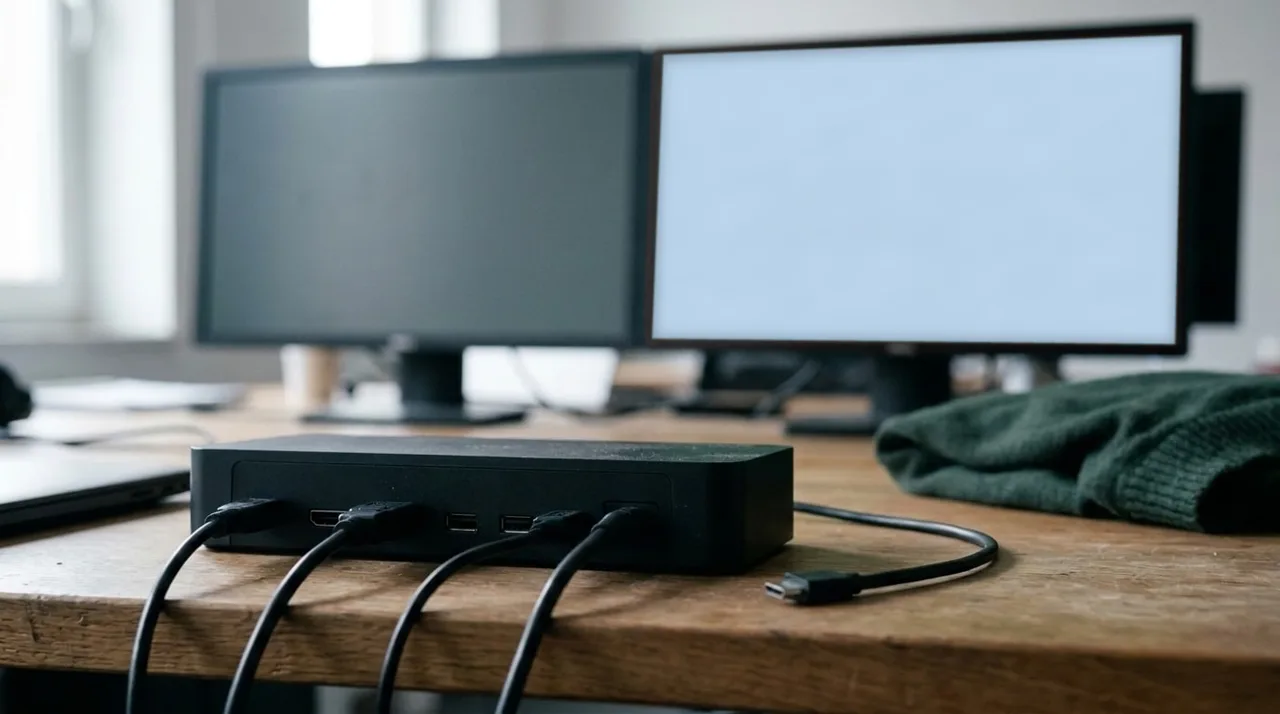
Zuerst prüfen: Eingang, Strom und Verbindungen
Ein Monitor sucht sein Signal an einem bestimmten Eingang. Steckt das Kabel in DisplayPort, während der Monitor auf HDMI steht, bleibt er schwarz und meldet kein Signal. Stell den Eingang über die Taste am Monitor um, meist heißt sie Input oder Source.
Sieh dann nach, ob das Netzteil der Dockingstation angeschlossen ist und ob das Dock Strom hat. Ohne Netzteil liefert ein Dock an seinen Videoausgängen nichts. Steck das Monitorkabel an beiden Enden neu ein und probier einen anderen Ausgang am Dock, zum Beispiel DisplayPort statt HDMI.
Der USB-C-Port am Laptop gibt kein Bild aus
Bei einem USB-C-Dock läuft das Bild durch den USB-C-Port des Laptops. Unterstützt dieser Port kein DisplayPort Alt Mode und kein Thunderbolt, kommen Tastatur und Maus am Dock zwar an, die Monitore aber nicht. Hat dein Laptop mehrere USB-C-Ports, steck das Dock an den mit dem DisplayPort-Zeichen oder dem Blitz. Welche Zeichen was bedeuten, steht in unserem Blog „USB-Typen erkennen“.
Das Kabel zwischen Laptop und Dock
Nicht jedes USB-C-Kabel überträgt Bild. Ein einfaches Ladekabel oder ein USB-2.0-Kabel schafft nur Strom und langsame Daten. Nimm das Kabel, das zum Dock gehört, oder ein Kabel, das ausdrücklich für Bild und Daten gedacht ist. Ein kurzer Test mit einem anderen Kabel klärt die Frage schneller als jede Einstellung.
DisplayLink-Dock ohne Treiber
Ein Dock mit DisplayLink-Technik braucht auf dem Laptop einen Treiber von Synaptics. Fehlt er oder ist er veraltet, erkennt Windows das Dock als USB-Gerät, die Monitore bleiben aber dunkel. Was DisplayLink ist und wo du den Treiber bekommst, erklärt unser Beitrag „DisplayLink-Dockingstation“.
Monitor wird erkannt, ist aber nicht aktiv
Erscheint der Monitor in Windows, zeigt aber nichts an, ist er meist nur nicht als Anzeige eingebunden. Drück Windows-Taste und P und wähle „Erweitern“. Steht dort „Nur PC-Bildschirm“, bleibt jeder externe Monitor dunkel, auch wenn Windows ihn kennt.
Unter Einstellungen, System, Anzeige findest du im Bereich „Mehrere Anzeigen“ eine Schaltfläche, mit der Windows erneut nach Bildschirmen sucht. Das hilft, wenn du den Monitor erst nach dem Laptop eingeschaltet hast.
HDMI: kein Signal
Meldet ein Monitor am HDMI-Ausgang des Docks kein Signal, während DisplayPort funktioniert, probier ein anderes HDMI-Kabel und einen anderen HDMI-Eingang am Monitor. An unseren Docks mit HDMI ist das ein HDMI-2.0-Ausgang. Bleibt HDMI stumm, nimm den DisplayPort-Ausgang mit einem Kabel, das zum Eingang deines Monitors passt.
Bild flackert: Treiber, BIOS und Firmware aktualisieren
Wird der Bildschirm am Dock immer wieder für einen Moment schwarz oder flackert er, prüf zuerst das Kabel zwischen Dock und Laptop, dann die Monitorkabel. Danach lohnt sich ein Update: das BIOS und der Grafiktreiber des Laptops beim Laptophersteller, die Firmware des Docks beim Dockhersteller. Was bei einem Dock hilft, das gar nicht mehr reagiert, steht in unserem Beitrag „Dockingstation funktioniert nicht mehr“.
Typische Probleme und ihre Lösung auf einen Blick
| Was du siehst | wahrscheinliche Ursache | was du tust |
|---|---|---|
| Monitor meldet kein Signal | falscher Eingang oder loses Kabel | Eingang am Monitor umstellen, Kabel neu stecken |
| Tastatur am Dock geht, Monitore nicht | USB-C-Port ohne Bildausgabe oder Datenkabel | anderen Port mit DisplayPort-Zeichen oder Blitz, anderes Kabel |
| Dock wird als USB-Gerät erkannt, Bild fehlt | DisplayLink-Treiber fehlt | Treiber bei Synaptics oder beim Dockhersteller laden |
| Monitor steht in Windows, bleibt aber dunkel | Anzeige auf „Nur PC-Bildschirm“ | Windows-Taste und P, „Erweitern“ wählen |
| Bild flackert oder fällt kurz aus | Kabel, BIOS, Grafiktreiber oder Firmware | Kabel tauschen, dann Updates installieren |
Wenn die Dockingstation selbst defekt ist
Bleiben die Monitore auch mit einem anderen Laptop und anderen Kabeln dunkel, ist das Dock vermutlich defekt. Hast du es bei uns gekauft, gilt die Garantie von 2 Jahren; über unser Garantieformular meldest du den Fall. Brauchst du Ersatz, findest du bei uns generalüberholte Docks wie das HP USB-C Dock G5 oder die Dell WD19S mit je zwei DisplayPort-Ausgängen und einem HDMI-Ausgang, geprüft und mit dem passenden Netzteil.
Häufige Fragen
Warum wird mein zweiter Bildschirm nicht erkannt?
Meist steht der Monitor auf dem falschen Eingang, das Kabel sitzt locker oder Windows steht auf „Nur PC-Bildschirm“. Prüf den Eingang, steck das Kabel neu und wähle mit Windows-Taste und P die Option „Erweitern“.
Monitor wird über USB-C nicht erkannt. Was kann ich tun?
Prüf, ob der USB-C-Port deines Laptops Bild ausgibt: Er braucht DisplayPort Alt Mode oder Thunderbolt. Nimm außerdem ein Kabel, das Bild überträgt, und nicht nur ein Ladekabel.
Der Monitor wird erkannt, ist aber nicht aktiv. Woran liegt das?
Windows kennt den Monitor, nutzt ihn aber nicht. Drück Windows-Taste und P und wähle „Erweitern“ oder „Duplizieren“. Unter Einstellungen, System, Anzeige lässt du Windows bei „Mehrere Anzeigen“ erneut nach dem Monitor suchen.
Der DisplayPort an der Dockingstation funktioniert nicht. Was nun?
Stell den Monitor auf seinen DisplayPort-Eingang, tausch das Kabel und probier den zweiten DisplayPort-Ausgang am Dock. Geht keiner der Ausgänge, prüf den USB-C-Port am Laptop und bei einem DisplayLink-Dock den Treiber.
Die Bildschirme an der Dockingstation bleiben nach dem Hochfahren schwarz. Hilft ein Neustart?
Zieh das Kabel zwischen Dock und Laptop ab und steck es nach einigen Sekunden wieder ein. Bleibt es schwarz, starte den Laptop mit eingestecktem Dock neu und installiere danach die Updates für BIOS, Grafiktreiber und Dock.
Über den Autor
Neugierig auf den Autor hinter diesem Artikel?

Angelo van Cleef ist Senior Developer und IT-Spezialist mit über 23 Jahren Erfahrung in der IT, mit Schwerpunkt auf Entwicklung und Marketing. Zuvor arbeitete er bei großen Unternehmen an langfristigen Projekten, die sich über mehrere Jahre erstreckten. In seiner Freizeit beschäftigt sich Angelo mit Fitness, Wandern und dem Entdecken neuer internationaler Küchen.
Wir schätzen Ihre Privatsphäre
Sie entscheiden, welche Cookies wir verwenden dürfen
Wir und unsere Partner verwenden Cookies, damit die Website reibungslos läuft, um zu verstehen, wie sie genutzt wird, und um Ihnen passende Angebote zu zeigen. Für einige davon benötigen wir Ihre Zustimmung.
- Ein schnelleres, reibungsloseres Erlebnis auf dsl-tech.nl
- Angebote und Produkte, die zu Ihren Interessen passen
- Sie können Ihre Auswahl jederzeit anpassen
Wir verkaufen Ihre Daten niemals. Lesen Sie unsere Datenschutzbestimmungen für weitere Informationen.