
 DE
 NL
 EN
 IT
 FR
 Anders denken, refurbished denken.
Zwei Monitore an den Laptop anschließen: mit einem HDMI, über USB-C oder mit Dockingstation
Geschrieben am 5. November 2026
Kurz gesagt
Zwei Monitore mit getrenntem Bild brauchen zwei Videosignale aus dem Laptop. Die bekommst du über zwei Ausgänge direkt am Gerät, zum Beispiel HDMI plus ein USB-C-Port mit Bildausgabe, oder über eine Dockingstation mit zwei Videoausgängen an einem einzigen USB-C- oder Thunderbolt-Kabel. Ein HDMI-Splitter zeigt auf beiden Monitoren nur dasselbe Bild.
Inhalt
- Erst nachsehen: welche Anschlüsse hat dein Laptop für zwei Monitore?
- Zwei Monitore an einem HDMI-Anschluss: geht das?
- Ohne Dockingstation: zwei Monitore mit zwei Kabeln anschließen
- Mit Dockingstation: ein Kabel für beide Monitore
- Welche Dockingstation zu welchem Laptop passt
- „Erweitern“ statt „Duplizieren“: zwei Monitore in Windows einrichten
- Laptop zuklappen und mit beiden Monitoren weiterarbeiten
- Häufige Fragen
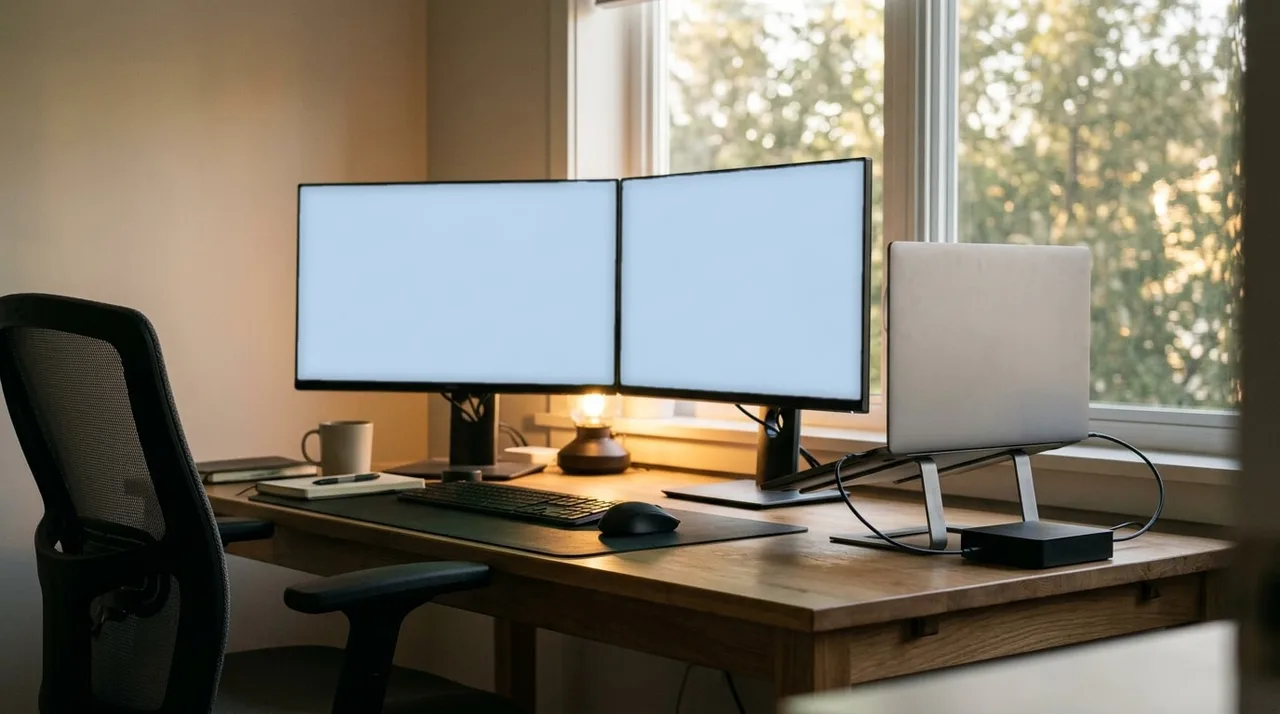
Erst nachsehen: welche Anschlüsse hat dein Laptop für zwei Monitore?
Sieh dir die Anschlüsse an den Seiten deines Laptops an. HDMI erkennst du an der breiten, trapezförmigen Buchse. Bei USB-C kommt es auf das Symbol daneben an. Ein DisplayPort-Zeichen oder ein Blitz für Thunderbolt bedeutet, dass der Port Bild ausgibt. Fehlt ein Symbol, überträgt der Port oft nur Daten und Strom; sicher sagt es dir das Datenblatt deines Laptops. Wie du die Zeichen liest, erklärt unser Blog „USB-Typen erkennen“.
Ob der Laptop zwei externe Monitore gleichzeitig ansteuert, legt außerdem sein Grafikchip fest. Das steht in den technischen Daten deines Modells beim Hersteller. Business-Laptops von Dell, HP und Lenovo aus den letzten Jahren haben fast immer mindestens einen USB-C- oder Thunderbolt-Port mit Bildausgabe.
Zwei Monitore an einem HDMI-Anschluss: geht das?
Mit eigenem Bild auf jedem Monitor nicht. Ein HDMI-Ausgang liefert ein Signal. Ein HDMI-Splitter teilt dieses Signal auf zwei Kabel auf, und beide Monitore zeigen dasselbe. Für eine Präsentation im Besprechungsraum kann das reichen. Für einen zweiten Monitor mit eigenem Bild brauchst du einen zweiten Ausgang, und der sitzt bei den meisten Business-Laptops im USB-C-Port.
Ohne Dockingstation: zwei Monitore mit zwei Kabeln anschließen
Hat dein Laptop HDMI und einen USB-C-Port mit Bildausgabe, schließt du den ersten Monitor per HDMI an und den zweiten über ein Kabel von USB-C auf DisplayPort oder auf HDMI, je nachdem, welchen Eingang dein Monitor hat. Das kostet nur ein Kabel. Der Nachteil zeigt sich jeden Tag: zwei Monitorkabel, das Ladegerät und vielleicht noch Maus, Tastatur und Netzwerk wollen morgens eingesteckt und abends wieder abgezogen werden.
Mit Dockingstation: ein Kabel für beide Monitore
An einer Dockingstation bleiben beide Monitore, Tastatur, Maus, Netzwerkkabel und Lautsprecher dauerhaft angeschlossen. Zum Laptop führt ein USB-C- oder Thunderbolt-Kabel, und bei den meisten Docks lädt dieses Kabel den Laptop auch. Das ist der Aufbau, mit dem ein Homeoffice-Arbeitsplatz mit zwei Bildschirmen jeden Morgen in Sekunden steht.
Unsere Docks mit Angaben auf der Modellseite haben alle mindestens zwei DisplayPort-Ausgänge:
| Dockingstation | Anschluss laut unseren Daten | Videoausgänge | Laden über USB-C (max.) |
|---|---|---|---|
| HP USB-C Dock G5 | USB-C | 2x DisplayPort, 1x HDMI 2.0 | 100 W |
| HP USB-C/AV G2 Universal | USB-C | 2x DisplayPort, 1x HDMI 2.0 | 100 W |
| Dell WD19S | USB-C | 2x DisplayPort 1.4, 1x HDMI 2.0, 1x USB-C | 130 W |
| HP Thunderbolt 120W G4 | Thunderbolt 4 | 2x DisplayPort 1.4, 1x HDMI 2.0 | 100 W |
| HP Thunderbolt 120W G2 | USB-C | 2x DisplayPort, 1x USB-C, 1x VGA | nicht angegeben |
| Lenovo 40AN | Thunderbolt 3 | 2x DisplayPort | nicht angegeben |
Welche Dockingstation zu welchem Laptop passt
Hat dein Laptop Thunderbolt 4, passt das HP Thunderbolt 120W G4. Gibt der USB-C-Port Bild über DisplayPort Alt Mode aus, sind das HP USB-C Dock G5 und die Dell WD19S die naheliegende Wahl. Die WD19S hat zusätzlich einen USB-C-Videoausgang und lädt Dell-Laptops mit bis zu 130 W, andere Marken mit bis zu 90 W. Wie viele Monitore am Ende gleichzeitig laufen und in welcher Auflösung, bestimmt dein Laptop mit.
„Erweitern“ statt „Duplizieren“: zwei Monitore in Windows einrichten
Zeigen beide Monitore dasselbe Bild, steht Windows auf „Duplizieren“. Drück die Windows-Taste und P gleichzeitig. Windows bietet dann vier Möglichkeiten: „Nur PC-Bildschirm“, „Duplizieren“, „Erweitern“ und „Nur zweiter Bildschirm“. Mit „Erweitern“ bekommt jeder Monitor einen eigenen Teil des Desktops, und du schiebst Fenster mit der Maus von einem zum anderen.
Stimmt die Reihenfolge nicht, weil die Maus am falschen Rand hinüberwechselt, öffne Einstellungen, System, Anzeige. Dort ziehst du die Bildschirme in die Anordnung, in der sie auf deinem Tisch stehen, und bestätigst mit „Anwenden“.
Laptop zuklappen und mit beiden Monitoren weiterarbeiten
Viele arbeiten lieber mit geschlossenem Laptop, damit nur die beiden großen Monitore leuchten. Standardmäßig geht Windows beim Zuklappen in den Energiesparmodus, und die Monitore werden dunkel. Ändern lässt sich das in der Systemsteuerung unter Energieoptionen bei der Aktion für das Zuklappen: Stell für den Netzbetrieb „Nichts unternehmen“ ein. Bleibt nach dem Zuklappen kein Bild, wähl mit Windows-Taste und P die Option „Nur zweiter Bildschirm“.
Stell den zugeklappten Laptop so, dass die Lüftungsschlitze frei bleiben, und lass ihn am Strom. Mit einem Dock, das lädt, braucht es dafür kein zusätzliches Kabel.
Häufige Fragen
Kann ich zwei Monitore an einem HDMI-Anschluss betreiben?
Nur mit demselben Bild auf beiden, über einen HDMI-Splitter. Für zwei verschiedene Bilder brauchst du einen zweiten Videoausgang am Laptop oder eine Dockingstation mit zwei Ausgängen.
Wie schließe ich zwei Monitore über USB-C an den Laptop an?
Der USB-C-Port muss Bild ausgeben, über DisplayPort Alt Mode oder Thunderbolt. Dann schließt du ein Dock mit zwei Videoausgängen an diesen Port an, zum Beispiel das HP USB-C Dock G5, und verbindest beide Monitore mit dem Dock.
Warum zeigt mein Laptop auf zwei Monitoren das gleiche Bild?
Windows steht auf „Duplizieren“. Drück Windows-Taste und P und wähle „Erweitern“, dann hat jeder Monitor seinen eigenen Desktop.
Welches Kabel brauche ich, um den Laptop an einen Monitor anzuschließen?
Das hängt von den Anschlüssen beider Geräte ab: HDMI auf HDMI, oder von einem USB-C-Port mit Bildausgabe auf DisplayPort oder HDMI. Mit einer Dockingstation verbindest du den Monitor mit dem Dock, meist per DisplayPort oder HDMI.
Funktionieren zwei Monitore auch ohne Dockingstation?
Ja, wenn dein Laptop zwei Videoausgänge hat, zum Beispiel HDMI und einen USB-C-Port mit Bildausgabe. Du steckst dann jeden Tag mehrere Kabel ein; ein Dock bündelt sie auf eines.
Über den Autor
Neugierig auf den Autor hinter diesem Artikel?

Angelo van Cleef ist Senior Developer und IT-Spezialist mit über 23 Jahren Erfahrung in der IT, mit Schwerpunkt auf Entwicklung und Marketing. Zuvor arbeitete er bei großen Unternehmen an langfristigen Projekten, die sich über mehrere Jahre erstreckten. In seiner Freizeit beschäftigt sich Angelo mit Fitness, Wandern und dem Entdecken neuer internationaler Küchen.
Wir schätzen Ihre Privatsphäre
Sie entscheiden, welche Cookies wir verwenden dürfen
Wir und unsere Partner verwenden Cookies, damit die Website reibungslos läuft, um zu verstehen, wie sie genutzt wird, und um Ihnen passende Angebote zu zeigen. Für einige davon benötigen wir Ihre Zustimmung.
- Ein schnelleres, reibungsloseres Erlebnis auf dsl-tech.nl
- Angebote und Produkte, die zu Ihren Interessen passen
- Sie können Ihre Auswahl jederzeit anpassen
Wir verkaufen Ihre Daten niemals. Lesen Sie unsere Datenschutzbestimmungen für weitere Informationen.