
 DE
 NL
 EN
 IT
 FR
 Anders denken, refurbished denken.
USB-C-Hub oder Dockingstation: was du für einen festen Arbeitsplatz brauchst
Geschrieben am 5. November 2026
Kurz gesagt
Ein USB-C-Hub ist ein Adapter für unterwegs: ein Bildschirm, ein paar USB-Geräte, meist ohne eigenes Netzteil. Eine Dockingstation hängt an der Steckdose, lädt deinen Laptop über das Kabel, mit dem du ihn anschließt, und versorgt mehrere Monitore, Netzwerk und Peripherie. Für den Schreibtisch, an dem du jeden Tag arbeitest, ist das Dock die Lösung, die bleibt.
Inhalt
- Was ein USB-C-Hub am Laptop kann und wo er aufhört
- Was eine Dockingstation anders macht
- USB-C-Hub und Dockingstation nebeneinander
- USB-C-Hub mit Netzteil: eine Zwischenlösung?
- Wenn der Bildschirm am Hub nicht erkannt wird
- Welche unserer Dockingstationen für den festen Arbeitsplatz passen
- Refurbished kaufen bei DSL-TECH
- Häufige Fragen
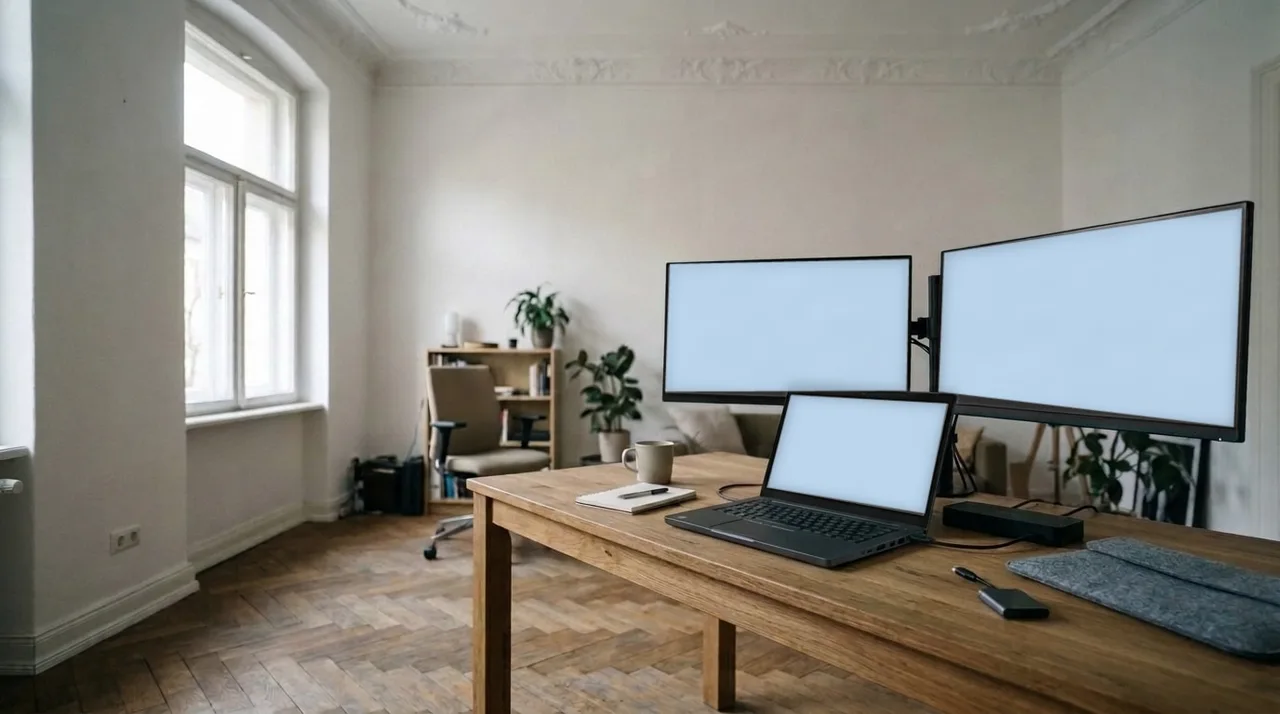
Was ein USB-C-Hub am Laptop kann und wo er aufhört
Ein Hub steckt direkt am USB-C-Anschluss deines Laptops und macht aus einem Port mehrere: typischerweise USB-A für Maus und Stick, ein HDMI-Ausgang, manchmal ein Kartenleser oder ein LAN-Port. Er wiegt wenig und passt in die Laptoptasche. Für das Hotelzimmer, den Besprechungsraum oder den Beamer beim Kunden ist er genau richtig.
Am festen Arbeitsplatz zeigt sich die Grenze. Die meisten Hubs haben kein eigenes Netzteil und nehmen ihren Strom vom Laptop. Hängen Tastatur, Webcam, externe Festplatte und Monitor gleichzeitig daran, teilen sie sich, was der eine Port hergibt. Wer zwei Bildschirme mit getrenntem Bild betreiben will, findet an vielen Hubs nur einen Videoausgang. Und das Ladegerät des Laptops brauchst du weiterhin, entweder am Laptop selbst oder am Ladeeingang des Hubs.
Was eine Dockingstation anders macht
Eine Dockingstation hat ein eigenes Netzteil. Damit versorgt sie die angeschlossenen Geräte selbst und lädt deinen Laptop über dasselbe USB-C- oder Thunderbolt-Kabel, über das auch Bild und Daten laufen. Beim HP USB-C Dock G5 liegt zum Beispiel ein Netzteil mit 120 W bei, und das Dock lädt den Laptop mit bis zu 100 W. Die Dell WD19S kommt mit 180 W und lädt bis zu 130 W.
Dazu kommen die Anschlüsse, die am Schreibtisch tatsächlich gebraucht werden: zwei DisplayPort-Ausgänge und ein HDMI-Ausgang, mehrere USB-A- und USB-C-Ports, ein Netzwerkanschluss für das Kabel vom Router und ein Audioausgang für Lautsprecher oder Headset. Alles bleibt eingesteckt. Morgens verbindest du ein Kabel, abends ziehst du es ab und nimmst den Laptop mit.
USB-C-Hub und Dockingstation nebeneinander
Die Tabelle zeigt die typischen Unterschiede. Einzelne Hubs weichen davon ab, deshalb lohnt der Blick ins Datenblatt.
| USB-C-Hub | Dockingstation | |
|---|---|---|
| Strom | meist vom Laptop, manche mit Ladeeingang | eigenes Netzteil |
| Laptop laden | nur mit angestecktem Ladegerät | über das Anschlusskabel |
| Bildschirme | oft ein Videoausgang | zwei DisplayPort und HDMI an den Docks unten |
| Netzwerk | bei manchen Modellen | LAN-Anschluss an den Docks unten |
| Einsatz | unterwegs, wechselnde Orte | fester Schreibtisch, Homeoffice, Büro |
USB-C-Hub mit Netzteil: eine Zwischenlösung?
Wer nach einem aktiven USB-C-Hub mit Netzteil sucht, hat in der Regel gemerkt, dass der passive Hub nicht genug Strom liefert. Ein aktiver Hub löst das Stromproblem für die angeschlossenen Geräte. Die Zahl der Videoausgänge und den fehlenden festen Platz auf dem Schreibtisch löst er nicht. Brauchst du Strom, zwei Monitore und Netzwerk an einem Ort, bist du mit einer Dockingstation schon beim Ziel und kaufst kein zweites Gerät, das du später ersetzt.
Wenn der Bildschirm am Hub nicht erkannt wird
Bleibt der Monitor am Hub schwarz, liegt es oft nicht am Hub. Ein USB-C-Port gibt nur dann Bild aus, wenn er DisplayPort Alt Mode oder Thunderbolt unterstützt. Woran du das am Symbol neben dem Anschluss erkennst, steht in unserem Blog „USB-Typen erkennen“. Für alle weiteren Ursachen, bis hin zu Kabel und Treiber, haben wir einen eigenen Beitrag: „Monitor an der Dockingstation wird nicht erkannt“. Die Schritte dort gelten auch für einen Hub.
Welche unserer Dockingstationen für den festen Arbeitsplatz passen
Alle drei Modelle hier werden über USB-C angeschlossen, haben zwei DisplayPort-Ausgänge und einen HDMI-Ausgang, einen LAN-Anschluss und laden deinen Laptop mit. Die Angaben stammen aus den Daten auf unseren Modellseiten.
| Dockingstation | Anschluss | Videoausgänge | USB | Laden über USB-C (max.) | Netzteil |
|---|---|---|---|---|---|
| HP USB-C Dock G5 | USB-C | 2x DisplayPort, 1x HDMI | 4x USB-A, 2x USB-C | 100 W | 120 W |
| HP USB-C/AV G2 Universal | USB-C | 2x DisplayPort, 1x HDMI | 5x USB-A, 2x USB-C | 100 W, an Nicht-HP-Laptops 75 W | 100 W |
| Dell WD19S | USB-C | 2x DisplayPort, 1x HDMI, 1x USB-C | 3x USB-A, 2x USB-C | 130 W, an Nicht-Dell-Laptops 90 W | 180 W |
Refurbished kaufen bei DSL-TECH
Unsere Dockingstationen sind gebrauchte Business-Geräte, die wir prüfen und mit 2 Jahren Garantie liefern. Das passende Netzkabel oder Netzteil liegt bei, soweit das Modell eines braucht. Bestellst du werktags vor 12:00 Uhr, verschicken wir am selben Tag, und nach Deutschland kommt das Paket am nächsten Werktag an. Weißt du nicht, ob ein Dock zu deinem Laptop passt, schick uns das Laptopmodell, dann schauen wir es für dich nach.
Häufige Fragen
Was ist der Unterschied zwischen einem USB-C-Hub und einer Dockingstation?
Ein Hub vervielfacht einen USB-C-Port und hat meist kein eigenes Netzteil. Eine Dockingstation hat ein eigenes Netzteil, lädt den Laptop über das Anschlusskabel und bietet mehr Videoausgänge, Netzwerk und USB-Ports für einen festen Arbeitsplatz.
Brauche ich einen USB-C-Hub mit Stromversorgung?
Wenn an deinem Hub mehrere Geräte hängen, die Strom ziehen, oder dein Laptop gleichzeitig laden soll, ja. Brauchst du am selben Platz auch zwei Monitore und Netzwerk, ist eine Dockingstation die vollständigere Lösung.
Kann ich mit einem USB-C-Hub zwei Monitore anschließen?
Nur wenn der Hub zwei Videoausgänge hat und dein Laptop über den USB-C-Port zwei getrennte Bilder ausgibt. Viele Hubs haben nur einen HDMI-Ausgang. Das HP USB-C Dock G5, die HP USB-C/AV G2 Universal und die Dell WD19S haben je zwei DisplayPort-Ausgänge und einen HDMI-Ausgang.
Mein USB-C-Hub wird unter Windows 11 nicht erkannt. Was kann ich tun?
Steck den Hub an einen anderen USB-C-Port, zieh alle Geräte ab und schließ sie einzeln wieder an, und starte den Laptop neu. Installiere danach die Updates von Windows und vom Hersteller deines Laptops. Hilft das nicht, probiere den Hub an einem anderen Gerät, um einen Defekt auszuschließen.
Dockingstationen aus diesem Artikel
Über den Autor
Neugierig auf den Autor hinter diesem Artikel?

Angelo van Cleef ist Senior Developer und IT-Spezialist mit über 23 Jahren Erfahrung in der IT, mit Schwerpunkt auf Entwicklung und Marketing. Zuvor arbeitete er bei großen Unternehmen an langfristigen Projekten, die sich über mehrere Jahre erstreckten. In seiner Freizeit beschäftigt sich Angelo mit Fitness, Wandern und dem Entdecken neuer internationaler Küchen.
Wir schätzen Ihre Privatsphäre
Sie entscheiden, welche Cookies wir verwenden dürfen
Wir und unsere Partner verwenden Cookies, damit die Website reibungslos läuft, um zu verstehen, wie sie genutzt wird, und um Ihnen passende Angebote zu zeigen. Für einige davon benötigen wir Ihre Zustimmung.
- Ein schnelleres, reibungsloseres Erlebnis auf dsl-tech.nl
- Angebote und Produkte, die zu Ihren Interessen passen
- Sie können Ihre Auswahl jederzeit anpassen
Wir verkaufen Ihre Daten niemals. Lesen Sie unsere Datenschutzbestimmungen für weitere Informationen.